


පරිඝණකයට මයික් එකක්....
මයික් එකක් හයි කරමු

වර්ථමානය වන විට අන්තර්ජාලය භාවිත් කරමින් ඇමතුම් ලබා ගැනීම ඉතාම ජනප්රිය වී ඇත.අතීතයේ නිවෙස් වල අන්තර්ජාල පහසුකම් අවම තත්වයක පැවති නිසා ඉන්ටර්නෙට් කැෆේ වැනි ප්රසිද්ධ ස්ථාන වලට ගොස් පිටරට සිටින තම නෑදෑ හිතවතුන්ට ඇමතීමට සිදුවිය.එහෙත් මෑත කාලයේ මොබයිල් බ්රෝඩ්බෑන්ඩ් හදුන්වා දීමත් සමග ඒ තත්වය වෙනස් වී ඉතාම ලාබදායි ලෙස තම නිවසටම අන්තර්ජාල පහසුකම් ලබාගැනීමට හැකිවිය.එමනිසා අප රට තුල මෙම වර්ගයේ සන්නිවේදන ක්රම ප්රචලිත විය.වියදමකින් තොර වීමත් ඕනෑම තරම් කාලයක් කථා කිරීමට ඇති හැකියාවත් උපරිම පැහැදිලිතාවයත් වැනි කරුණු නිසා මේ ඇමතුම් ජනප්රිය විය. සියලුම ඊමේල් ලිපින නොමිලේ සපයන වෙබ් අඩවි මෙන්ම සමාජ ජාල වෙබ් අඩවි මැසෙන්ජර් මෟදුකාංග ස්කයිප් වැනි ඒ සදහාම නිපදවූ මෟදුකාංග මේ සේවාව නිරතුරුව ලබා දෙයි.


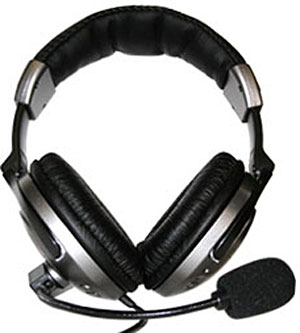
මේ කිනම් ක්රමයක් යොදාගත්තද පරිඝණකයට ඔබගේ කටහඩ ඇතුලත් කිරීම සදහා මයික්රෝෆෝනයක් සම්භන්ද කර ගැනීමට සිදු වෙයි.මේ ලිපියෙන් ඔබට ඉදිරිපත් කරන්නේ මෙවන් මයික්රෝෆෝනයක් නිවැරදිව පරිගනකයට සම්භන්ද කරගන්නා ආකාරයයි.ඔබගේ පරිගණකය සදහා මයික්රෝෆෝනයක් තෝරාගැනීමේදී ඔබගේ අවධානයට ලක්විය යුතු කරුණු කිහිපයක් වෙයි.එයින් එකක් වන්නේ මයික්රෝෆෝනයේ form factor එකයි.ඔබත් පරිගණක ක්රීඩා වලට කැමැත්තක් දක්වන්නේ නම් headset එකක් මේ සදහා යොදාගනීම වඩාත් සුදුසුය.headset එකක් යනුවෙන් හදුන්වන්නේ මයික්රෝෆෝනයක් හා ස්පීකර් යුගලයක් ඇති උපකරණයක් බව ඔබ දන්නා කරුණකි.මෙවන් හෙඩ් සෙට් එකක් තෝරා ගැනීමේදී එහි quality එක පිලිබදව සොයා බැලිය යුතුය.එසේනැතොත් ඩෙස්ක්ටොප්
මයික්රෝෆෝනයක් වුවද ඔබට මිලදීගත හැකියි.මෙවන් මයික්රෝෆෝනයක බේස් එකක් තිබෙන නිසා එය පහසුවෙන් මේසයක් මත වුවද තැබීමට පුලුවන.
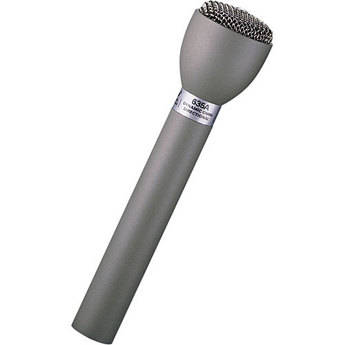
නමුත් ඕඩියෝ රෙකෝඩින් වැනි කාර්යයක් සදහා ඔබ මයික්රෝෆෝනයක් මිලදී ගන්නේ නම් වෟර්තිය මට්ටමේ මයික්රෝෆෝනයක් මිලදී ගැනීමට සිදුවෙයි.මේවා මයික් ස්ටෑන්ඩ් එකකට සම්භන්ද සවිකල යුතු අතර සාමාන්ය ඩෙක්ස්ටොප්
මයික්රෝෆෝනයකට වඩා ප්රමාණයෙන් විශාලය.මෙවන් මයික්රොෆෝන වර්ග දෙකක් තිබෙයි.එයින් එකක් වන්නේ dynamic මයික්රෝෆෝනයයි.අනික් වර්ගය වන්නේ condenser මයික්රෝෆෝනයයි.


lapel mics යනුවෙන් හදුන්වන මයික්රෝෆෝන ඔබගේ කමිසයේ සවිකරගත හැකි තරමේ කුඩා මයික්රෝෆෝන වර්ගයකි.conference room වර්ගයේ මයික්රෝෆෝන පිරිසක් මධ්යෙය් තැබීමට යොදාගනී.


කනෙක්ටරය

ඔබගේ මයික්රෝෆෝනය පරිගනකයට සවිකර ගන්නේ පරිගනකයේ පසුපස ඇති මයික්රෝෆෝන කනෙක්ටරයටයි.ඇතැම් පරිගනක වල ඉදිරිපසින්ද මයික්රෝෆෝන සවිකිරීමට හැකිය.පරිගනකයේ ඇති මිලිමීටර් 3.5 ප්රමාණයේ කනෙක්ටරයකට
හෙඩ්ෆෝන් වර්ග බොහොමයක් සවි කරගත හැකිය.

ඩෙස්ක්ටොප් වර්ගයේ මෙන්ම ලැප්ටොප් වර්ගයේ පරිගනක වලද මෙම වර්ගයේ කනෙක්ටර් තිබෙයි.ඔබ කල යුත්තේ මෙම කනෙක්ටරයට හෙඩ්ෆෝන් ජැක් එක සවිකිරීම පමනකි.නමුත් බොහෝ පරිගනක වල තිබෙන ඔන්බෝඩ් පහසුකම ඔබට ප්රමානවත් වන්නේ නැත.මේ නිසා 3.5mm mic input එකක් සහිත සවුන්ඩ් කාඩ් පතක් පරිගනකයට සම්බන්ද කර ගැනීමට සිදුවෙයි.වර්ථමානයේ පරිගනකයට විවිධ උපාංග වර්ග සම්භන්ද කිරීම සදහා බහුලවම යූඑස්බී තාක්ෂනය යොදා ගනී.

වෟර්තිය මට්ටමේ මයික්රෝෆෝන පරිගනකයට සවිකරගැනීමට XLR වර්ගයේ කනෙක්ටර යොදා ගනී.දැනටමත් ඔබ සතුව එවැනි මයික්රෝෆෝනයක් හා එක්ස්එල්ආර් වර්ගයේ කනෙක්ටරයක් තිබේ නම් XLR to USB වර්ගයේ ඇඩෙප්ටරයක් යොදාගෙන එය යූඑස්බී මයික්රෝෆෝනයක් ආකාරයෙන් පරිගනකයට සම්භන්ද කල හැක.නවීන සවුන්ඩ් කාඩ්පත් වල මෙවන් XLR input
තිබෙයි.USB Dongle එකක් පරිගනකයට සම්බන්ද කරගැනීමෙන් වයර්ලස් ආකාරයට මෙම මයික්රොෆෝන පරිගනකයට සවිකර ගත හැකිය.Bluetooth තාක්ෂනයද වර්තමානයේ මේ සදහා යොදා ගනී.


අනවශ්ය ශබ්ද ඉවත් කරගැනීම
(noise cancelling)
බොහෝ මයික්රෝෆෝන වල noise cancelling පහසුකම තිබෙයි.කලබලකාරී පරිසරයක සිට ශබ්දය පටිගත කර ගැනීමේදී අවට ඇති අනවශ්ය ශබ්ද මෙම ක්රමය මගින් ඉවත් කර ගැනීමට පුලුවන.
දිශ්යතාවය
(directionality)
මයික්රෝෆෝනවලින් සිදුවන්නේ එක දිශාවකින් බැලෙන ශබ්ද තරංග පමණක් ග්රහණය කරගැනීමයි.නමුත් unidirectional වර්ගයේ මයික්රෝෆෝන වලට සෑම දිශවකින්ම බැලෙන ශබ්ද තරංග ග්රහනය කර ගැනීමට හැකිය.ඔබ ශබ්දය පටිගත කරගන්නේ කාමරයක් තුල සිටියදී නම් ඒ සදහා වඩාත් සුදුසු වන්නේ unidirectional වර්ගයේ මයික්රෝෆෝනයි.සම්මන්ත්රන ශාලාවක් වැනි බාහිර ශබ්ද වැඩි ස්ථානයක සිට ඔබ පටිගත කිරීම් සිදු කරන්නේනම් වඩාත් ගැලපෙන්නේ සෑම දිශාවකින්ම ලැබෙන ශබ්ද තරංග පටිගත කරගත හැකි omnidirectional
මයික්රෝෆෝනයකි.මේවා පහසු මිල ගනන් වලට වෙලදපොලින් ලබාගත හැක.
සංඛ්යාත පරාසය
(frequency response)
මයික්රෝෆෝනයේ සංඛාත පරාසය පිලිබදව ඔබ සැලකිලිමත් විය යුතුය.බොහෝ මයික්රෝෆෝනවල මෙම පරාසය 40Hz-16Hz පමන වෙයි.සාමාන්ය ආකාරයේ මිනිස් කටහට පටිගත කරගැනීම සදහා යොදාගන්නා මයික්රෝෆෝනයක මෙම සංඛ්යාත පරාසය 85-225Hz පමණ වන අතර එම පරාසයට ගැලපෙන මයික්රෝෆෝනයක් තොරාගන්න.

වර්ථමානය වන විට අන්තර්ජාලය භාවිත් කරමින් ඇමතුම් ලබා ගැනීම ඉතාම ජනප්රිය වී ඇත.අතීතයේ නිවෙස් වල අන්තර්ජාල පහසුකම් අවම තත්වයක පැවති නිසා ඉන්ටර්නෙට් කැෆේ වැනි ප්රසිද්ධ ස්ථාන වලට ගොස් පිටරට සිටින තම නෑදෑ හිතවතුන්ට ඇමතීමට සිදුවිය.එහෙත් මෑත කාලයේ මොබයිල් බ්රෝඩ්බෑන්ඩ් හදුන්වා දීමත් සමග ඒ තත්වය වෙනස් වී ඉතාම ලාබදායි ලෙස තම නිවසටම අන්තර්ජාල පහසුකම් ලබාගැනීමට හැකිවිය.එමනිසා අප රට තුල මෙම වර්ගයේ සන්නිවේදන ක්රම ප්රචලිත විය.වියදමකින් තොර වීමත් ඕනෑම තරම් කාලයක් කථා කිරීමට ඇති හැකියාවත් උපරිම පැහැදිලිතාවයත් වැනි කරුණු නිසා මේ ඇමතුම් ජනප්රිය විය. සියලුම ඊමේල් ලිපින නොමිලේ සපයන වෙබ් අඩවි මෙන්ම සමාජ ජාල වෙබ් අඩවි මැසෙන්ජර් මෟදුකාංග ස්කයිප් වැනි ඒ සදහාම නිපදවූ මෟදුකාංග මේ සේවාව නිරතුරුව ලබා දෙයි.


මේ කිනම් ක්රමයක් යොදාගත්තද පරිඝණකයට ඔබගේ කටහඩ ඇතුලත් කිරීම සදහා මයික්රෝෆෝනයක් සම්භන්ද කර ගැනීමට සිදු වෙයි.මේ ලිපියෙන් ඔබට ඉදිරිපත් කරන්නේ මෙවන් මයික්රෝෆෝනයක් නිවැරදිව පරිගනකයට සම්භන්ද කරගන්නා ආකාරයයි.ඔබගේ පරිගණකය සදහා මයික්රෝෆෝනයක් තෝරාගැනීමේදී ඔබගේ අවධානයට ලක්විය යුතු කරුණු කිහිපයක් වෙයි.එයින් එකක් වන්නේ මයික්රෝෆෝනයේ form factor එකයි.ඔබත් පරිගණක ක්රීඩා වලට කැමැත්තක් දක්වන්නේ නම් headset එකක් මේ සදහා යොදාගනීම වඩාත් සුදුසුය.headset එකක් යනුවෙන් හදුන්වන්නේ මයික්රෝෆෝනයක් හා ස්පීකර් යුගලයක් ඇති උපකරණයක් බව ඔබ දන්නා කරුණකි.මෙවන් හෙඩ් සෙට් එකක් තෝරා ගැනීමේදී එහි quality එක පිලිබදව සොයා බැලිය යුතුය.එසේනැතොත් ඩෙස්ක්ටොප්
මයික්රෝෆෝනයක් වුවද ඔබට මිලදීගත හැකියි.මෙවන් මයික්රෝෆෝනයක බේස් එකක් තිබෙන නිසා එය පහසුවෙන් මේසයක් මත වුවද තැබීමට පුලුවන.

නමුත් ඕඩියෝ රෙකෝඩින් වැනි කාර්යයක් සදහා ඔබ මයික්රෝෆෝනයක් මිලදී ගන්නේ නම් වෟර්තිය මට්ටමේ මයික්රෝෆෝනයක් මිලදී ගැනීමට සිදුවෙයි.මේවා මයික් ස්ටෑන්ඩ් එකකට සම්භන්ද සවිකල යුතු අතර සාමාන්ය ඩෙක්ස්ටොප්
මයික්රෝෆෝනයකට වඩා ප්රමාණයෙන් විශාලය.මෙවන් මයික්රොෆෝන වර්ග දෙකක් තිබෙයි.එයින් එකක් වන්නේ dynamic මයික්රෝෆෝනයයි.අනික් වර්ගය වන්නේ condenser මයික්රෝෆෝනයයි.


lapel mics යනුවෙන් හදුන්වන මයික්රෝෆෝන ඔබගේ කමිසයේ සවිකරගත හැකි තරමේ කුඩා මයික්රෝෆෝන වර්ගයකි.conference room වර්ගයේ මයික්රෝෆෝන පිරිසක් මධ්යෙය් තැබීමට යොදාගනී.


කනෙක්ටරය

ඔබගේ මයික්රෝෆෝනය පරිගනකයට සවිකර ගන්නේ පරිගනකයේ පසුපස ඇති මයික්රෝෆෝන කනෙක්ටරයටයි.ඇතැම් පරිගනක වල ඉදිරිපසින්ද මයික්රෝෆෝන සවිකිරීමට හැකිය.පරිගනකයේ ඇති මිලිමීටර් 3.5 ප්රමාණයේ කනෙක්ටරයකට
හෙඩ්ෆෝන් වර්ග බොහොමයක් සවි කරගත හැකිය.

ඩෙස්ක්ටොප් වර්ගයේ මෙන්ම ලැප්ටොප් වර්ගයේ පරිගනක වලද මෙම වර්ගයේ කනෙක්ටර් තිබෙයි.ඔබ කල යුත්තේ මෙම කනෙක්ටරයට හෙඩ්ෆෝන් ජැක් එක සවිකිරීම පමනකි.නමුත් බොහෝ පරිගනක වල තිබෙන ඔන්බෝඩ් පහසුකම ඔබට ප්රමානවත් වන්නේ නැත.මේ නිසා 3.5mm mic input එකක් සහිත සවුන්ඩ් කාඩ් පතක් පරිගනකයට සම්බන්ද කර ගැනීමට සිදුවෙයි.වර්ථමානයේ පරිගනකයට විවිධ උපාංග වර්ග සම්භන්ද කිරීම සදහා බහුලවම යූඑස්බී තාක්ෂනය යොදා ගනී.

වෟර්තිය මට්ටමේ මයික්රෝෆෝන පරිගනකයට සවිකරගැනීමට XLR වර්ගයේ කනෙක්ටර යොදා ගනී.දැනටමත් ඔබ සතුව එවැනි මයික්රෝෆෝනයක් හා එක්ස්එල්ආර් වර්ගයේ කනෙක්ටරයක් තිබේ නම් XLR to USB වර්ගයේ ඇඩෙප්ටරයක් යොදාගෙන එය යූඑස්බී මයික්රෝෆෝනයක් ආකාරයෙන් පරිගනකයට සම්භන්ද කල හැක.නවීන සවුන්ඩ් කාඩ්පත් වල මෙවන් XLR input
තිබෙයි.USB Dongle එකක් පරිගනකයට සම්බන්ද කරගැනීමෙන් වයර්ලස් ආකාරයට මෙම මයික්රොෆෝන පරිගනකයට සවිකර ගත හැකිය.Bluetooth තාක්ෂනයද වර්තමානයේ මේ සදහා යොදා ගනී.


අනවශ්ය ශබ්ද ඉවත් කරගැනීම
(noise cancelling)
බොහෝ මයික්රෝෆෝන වල noise cancelling පහසුකම තිබෙයි.කලබලකාරී පරිසරයක සිට ශබ්දය පටිගත කර ගැනීමේදී අවට ඇති අනවශ්ය ශබ්ද මෙම ක්රමය මගින් ඉවත් කර ගැනීමට පුලුවන.
දිශ්යතාවය
(directionality)
මයික්රෝෆෝනවලින් සිදුවන්නේ එක දිශාවකින් බැලෙන ශබ්ද තරංග පමණක් ග්රහණය කරගැනීමයි.නමුත් unidirectional වර්ගයේ මයික්රෝෆෝන වලට සෑම දිශවකින්ම බැලෙන ශබ්ද තරංග ග්රහනය කර ගැනීමට හැකිය.ඔබ ශබ්දය පටිගත කරගන්නේ කාමරයක් තුල සිටියදී නම් ඒ සදහා වඩාත් සුදුසු වන්නේ unidirectional වර්ගයේ මයික්රෝෆෝනයි.සම්මන්ත්රන ශාලාවක් වැනි බාහිර ශබ්ද වැඩි ස්ථානයක සිට ඔබ පටිගත කිරීම් සිදු කරන්නේනම් වඩාත් ගැලපෙන්නේ සෑම දිශාවකින්ම ලැබෙන ශබ්ද තරංග පටිගත කරගත හැකි omnidirectional
මයික්රෝෆෝනයකි.මේවා පහසු මිල ගනන් වලට වෙලදපොලින් ලබාගත හැක.

සංඛ්යාත පරාසය
(frequency response)
මයික්රෝෆෝනයේ සංඛාත පරාසය පිලිබදව ඔබ සැලකිලිමත් විය යුතුය.බොහෝ මයික්රෝෆෝනවල මෙම පරාසය 40Hz-16Hz පමන වෙයි.සාමාන්ය ආකාරයේ මිනිස් කටහට පටිගත කරගැනීම සදහා යොදාගන්නා මයික්රෝෆෝනයක මෙම සංඛ්යාත පරාසය 85-225Hz පමණ වන අතර එම පරාසයට ගැලපෙන මයික්රෝෆෝනයක් තොරාගන්න.


 bookmarked


 .. හුගක් වටින ත්රේඩ් එකක්


