


වින්ඩෝස් ලොකු කරමු

වින්ඩෝස් මෙහෙයුම් පද්ධති පාවිච්චි කරන අය හැමෝටම වගේ අත්හදා බලන්න පුලුවන් දෙයක් තමයි මං කියල දෙන්න යන්නේ.අපි පරිඝණකයක් පාවිච්චි කරල නොයෙකුත් වැඩ කරගන්නවනේ.ඒ හැම එකකදිම වැදගත් වෙන දෙයක් තමයි මේක.අපිට full screen ඇප්ලිකේෂන් එකක වැඩ කලත් කොයිතරම් ලොකු මොනිටර් එකක් පාවිච්චි කරත් පොඩි ගැටලුවකට මූණ දෙන්න වෙනවා.ඒක තමයි අකුරු හා අනිකුත් ටැබ් බට්න් මෙනියුස් පොඩියට පේන එක.ඒක එක අතකට වැඩක් කරගෙන යන වේගය අඩු කරන්න හේතුවක් වෙනවා.ඉතින් අපි බලමු ඒ ගැටලුව මග ඇරගන්නේ කොහොමද කියලා.
අපිට වින්ඩෝස් රෙසලූෂන් වලින් පුලුවනි ස්ක්රීන් සයිස් එක ලොකු කරගන්න.ඒත් ඒක සාර්ථක ක්රමයක් නෙමෙයි.ඒකෙන් හැමදේකම කොලිටි එක අඩු වෙනවා.එතකොට අකුරු වල බොඳ වුන ගතියක් එන්න පුලුවන්.අපි දාන වෝල්පේපර් වල කොලිටි එක අඩුවෙලා බොද උන ගතියක් එන්න පුලුවන්.ඉතින් අපිට ඒ ක්රමය එච්චර සාර්ථක ක්රමයක් නෙමෙයි.ඉතින් අපිට රෙකමන්ඩ් රෙසලූෂන් එකම තියාගෙන ස්ක්රීන් සයිස් වැඩි කරගන්න පුලුවන්.
වින්ඩෝස් එක්ස්පී
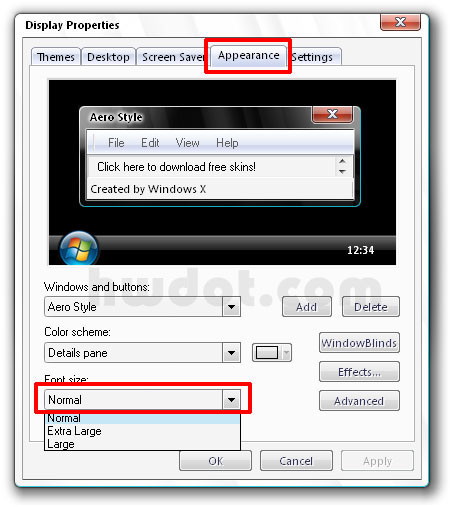
වින්ඩෝස් එක්ස්පී වල මේ ෆොන්ට් සයිස් එක තියෙන්නේ properties වින්ඩෝ එක තුල.ඩෙස්ක්ටොප් එකේ රයිට් ක්ලික් කරලා properties වලට යන්න.ඒකේ appearance ටැබ් එකට යන්න.ඒකේ පහලම
ෆොන්ට් සයිස් කියලා තියෙනවා ඒකේ ඇරෝ එක ක්ලික් කරලා ඔයාලට කැමති සයිස් එකක් සිලෙක්ට් කරලා ඇප්ලයි කරලා ඕකේ කරන්න.ඒ කරලා රීස්ටාර්ට් කරගන්න.
වින්ඩෝස් එක්ස්පී වල ටයිටල් බාර් එකයි කැප්ෂන් බටන්ස් වලයි සයිස් එක වැඩි කරගනත් අපිට වැඩ පහසු කරගන්න පුලුවන්.එතකොට ඉක්මනින් මූව් කරන්න ක්ලෝස් කරන්න මිනිමයිස් කරන්න ගොඩක් පහසුයි.properties වින්ඩෝ එකේ appearance ටැබ් එකේ advanced බට්න් එක ක්ලික් කරන්න.එතකොට advanced appearance එක ඕපන්වෙයි.ඒකේ අයිටම් වල ඩ්රොප් ඩවුන් මෙනියු එකේ caption buttons කියන එක සිලෙක්ට් කරලා සයිස් වලට කැමති ගානක් දීලා ඕකේ කරලා ඇප්ලයි කරන්න.

ඒ වින්ඩෝ එකේම inactive window border කියන එකත් ඩ්රොප් ඩවුන් මෙනියු එකෙන් සිලෙක්ට් කරන් ඒකෙ සයිස් එක පොඩි ගානකින් වැඩි කරන්න.
මේ අන්තිමට කිව්ව ඒවා වින්ඩෝස් එක්ස්පී,සෙවන්,විස්ටා හැම එකකටම පොදුයි.
වින්ඩෝස් විස්ටා
වින්ඩෝස් විස්ටා වලදි අපිට අලුත් දෙයක් දීලා තියෙනවා.adjust font size (DPI) කියන ඔප්ෂන් එක තමයි ඒ.ඩෙස්ක්ටොප් එකේ රයිට් ක්ලික් කරලා personalization වලට යන්න.ඒකේ වම් පැත්තේ ලින්ක් එකක් තියෙනවා adjust font size (DPI) කියලා. ඒක ක්ලි කරන්න.(යූසර් එකවුන්ට් මැසේජ් එක කන්ටිනියු කරන්න)

එතකොට DPI scaling කියලා පොඩි වින්ඩෝ එකක් ඕපන් වෙයි.ඒකේ දැන් default scale කියන එකට තමා ක්ලික් එක වැටිලා තියෙන්නේ.අපිට ඕනි සයිස් වැඩි කරගන්න නිසා අපි පහලින් තියෙන laeger scale කියන එකට ටික් එක දාලා ඇප්ලයි කරලා ඕකේ කරමු.එතකොට රීස්ටාර්ට් කරන්නද අහනවා.රීස්ටාර්ට් කරන්න.(ලොග් ඕෆ් උනත් ඇප්ලයි වෙනවා.)

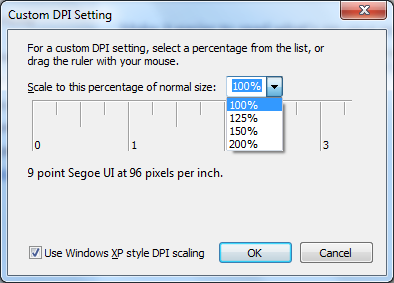
අපි දැන් ටිකක් ලොකු සයිස් එකකට ගියත් මේ සයිස් එකත් මදි අය ඉන්න පුලුවන්.ඒක නිසාම විස්ඩෝස් වල තවත් ඔප්ෂන් එකක් තියෙනවා.DPI scaling වින්ඩෝ එකේම පහලම තියෙනවා custom DPI කියලා බට්න් එකක්.ඒක ක්ලික් කරන්න.එතකොට custom DPI setting කියලා පොඩි වින්ඩෝ එකක් ඕපන් වෙයි.ඒකේ ඩ්රොප් ඩවුන් මෙනියු එකෙන් අපිට දීලා තියෙන සයිසස් සිලෙක්ට් කරන්න පුලුවන්.ඒ වගේම ඒකේ පහලින් තියෙන රූල් එකෙන් අපිට ඕනි සයිස් එකක් ලබාදෙන්න පුලුවන්.මවුස් එක රූල් එක උඩ ක්ලික් කරගෙනම අතඅරින්නේ නැතිව දකුණූ පැත්තට ඩ්රැග් කරගෙන යන්න.එතකොට ඔයාලට පේනව ඇති සයිස් එක වැඩි වෙනවා.ඒ විදිහට දෙපැත්තට කරලා අපිට අඩු වැඩි කරගන්න පුලුවන්.අපිට ඕනි ගාන දීලා ඕකේ කරන්න.

තවත් වැදගත් ඔප්ෂන් එකක් custom DPI setting වල පහලම කොටසේ තියෙනවා.use windows XP style DPI scaling කියලා ටික් එකක් දාන්න තියෙනවා.ඒකෙන් අපිට ලොකු වැදගත් යමක් කරගන්න පුලුවන්.දැන් අපි ටික් එක නොදා අපිට ඕනි සයිස් එක දීලා රීස්ටාර්ට් කරගත්තාම සමහර ප්රෝග්රෑම්ස් අනවශ්ය විදිහට රීසයිස් වෙනවා.උදාහරණයක් විදිහට මොබයිල් පාර්ට්නර් එක ගමු.ටික් එක නොදා අපි රීසයිස් කරලා තිබ්බොත් මොබයිල් පාර්ට්නර් එක ඕනිවටත් වඩා රීසයිස් වෙලා මුලු ඩෙස්ක්ටොප් එක පුරාම තියෙන්න පුලුවන්.ඒක නැති කරලා සාමාන්ය සයිස් එකට ප්රෝග්රෑම්ස් තියාගන්න පුලුවන් මේ ටික් එක දාලා.

වින්ඩෝස් සෙවන්
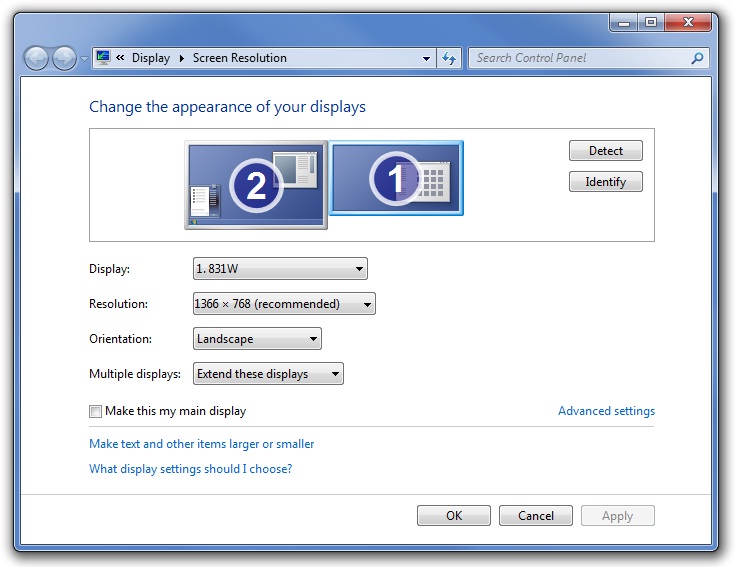
වින්ඩෝස් සෙවන් වල ඩෙස්ක්ටොප් රයිට් ක්ලික් කරලා screen resolution වලට යන්න.ඒකේ පහලම ලින්ක් එකක් තියෙනවා make text and other items larger or smaller කියලා.
ඒක ක්ලික් කරන්න.එතකොට make it easier to read what's on your screen කියන වින්ඩෝ එක.ඒකේ අපිට සයිසස් 3ක් දීලා තියෙනවා.දැන් ඔයාලගේ තියෙන්නේ smaller කියන එකේ.ඔයාලට
කැමති සයිස් එකකට ටික් එක දාලා ඇප්ලයි කරලා ලොග් ඕෆ් කරගන්න.

වින්ඩෝස් සෙවන් වල custom DPI setting එක තියෙන්නේ make it easier to read what's on your screen වල වම් පැත්තේ.ලින්ක් එකක් තියෙනවා set custom text size (DPI) කියලා.ඒක සම්පූර්ණයෙන්ම විස්ටා වල වගේමයි.රූල් එක තියෙනවා.කසිටම් සයිසස් තියෙනවා එක්ස්පී ඩීපීඅයි එකතියෙනවා. විස්ටා වල කියලා දුන්න විදිහටම කැමති විදිහට වෙනස් කරගන්න.
මේ විදිහට කරලා ඔයාලගේ වැඩත් ගොඩක් පහසු කරගන්න පුලුවන්.අලුත් වෙනසක් එක් කරගන්න පුලුවන් තීම් එකක් පාවිච්චි නොකරම.මතක තියාගන්න මේ සෙටිංග්ස් වැඩ කරන්නේ වින්ඩෝස් ඩීෆෝල්ට් තීම්ස් වලට විතරයි.අපි නෙට් එකෙන් අරන් දාන ගොඩක් ඒවට මේක වැඩ කරන්නේ නෑ.මං එලකිරියට අලුත්.ඉතින් අඩුපාඩු එහෙම තියෙනවනම් අමනාප වෙන්න එපා.හැමදෙනාටම සුභ දවසක්.....!!!


වින්ඩෝස් මෙහෙයුම් පද්ධති පාවිච්චි කරන අය හැමෝටම වගේ අත්හදා බලන්න පුලුවන් දෙයක් තමයි මං කියල දෙන්න යන්නේ.අපි පරිඝණකයක් පාවිච්චි කරල නොයෙකුත් වැඩ කරගන්නවනේ.ඒ හැම එකකදිම වැදගත් වෙන දෙයක් තමයි මේක.අපිට full screen ඇප්ලිකේෂන් එකක වැඩ කලත් කොයිතරම් ලොකු මොනිටර් එකක් පාවිච්චි කරත් පොඩි ගැටලුවකට මූණ දෙන්න වෙනවා.ඒක තමයි අකුරු හා අනිකුත් ටැබ් බට්න් මෙනියුස් පොඩියට පේන එක.ඒක එක අතකට වැඩක් කරගෙන යන වේගය අඩු කරන්න හේතුවක් වෙනවා.ඉතින් අපි බලමු ඒ ගැටලුව මග ඇරගන්නේ කොහොමද කියලා.
අපිට වින්ඩෝස් රෙසලූෂන් වලින් පුලුවනි ස්ක්රීන් සයිස් එක ලොකු කරගන්න.ඒත් ඒක සාර්ථක ක්රමයක් නෙමෙයි.ඒකෙන් හැමදේකම කොලිටි එක අඩු වෙනවා.එතකොට අකුරු වල බොඳ වුන ගතියක් එන්න පුලුවන්.අපි දාන වෝල්පේපර් වල කොලිටි එක අඩුවෙලා බොද උන ගතියක් එන්න පුලුවන්.ඉතින් අපිට ඒ ක්රමය එච්චර සාර්ථක ක්රමයක් නෙමෙයි.ඉතින් අපිට රෙකමන්ඩ් රෙසලූෂන් එකම තියාගෙන ස්ක්රීන් සයිස් වැඩි කරගන්න පුලුවන්.
වින්ඩෝස් එක්ස්පී
වින්ඩෝස් එක්ස්පී වල මේ ෆොන්ට් සයිස් එක තියෙන්නේ properties වින්ඩෝ එක තුල.ඩෙස්ක්ටොප් එකේ රයිට් ක්ලික් කරලා properties වලට යන්න.ඒකේ appearance ටැබ් එකට යන්න.ඒකේ පහලම
ෆොන්ට් සයිස් කියලා තියෙනවා ඒකේ ඇරෝ එක ක්ලික් කරලා ඔයාලට කැමති සයිස් එකක් සිලෙක්ට් කරලා ඇප්ලයි කරලා ඕකේ කරන්න.ඒ කරලා රීස්ටාර්ට් කරගන්න.

වින්ඩෝස් එක්ස්පී වල ටයිටල් බාර් එකයි කැප්ෂන් බටන්ස් වලයි සයිස් එක වැඩි කරගනත් අපිට වැඩ පහසු කරගන්න පුලුවන්.එතකොට ඉක්මනින් මූව් කරන්න ක්ලෝස් කරන්න මිනිමයිස් කරන්න ගොඩක් පහසුයි.properties වින්ඩෝ එකේ appearance ටැබ් එකේ advanced බට්න් එක ක්ලික් කරන්න.එතකොට advanced appearance එක ඕපන්වෙයි.ඒකේ අයිටම් වල ඩ්රොප් ඩවුන් මෙනියු එකේ caption buttons කියන එක සිලෙක්ට් කරලා සයිස් වලට කැමති ගානක් දීලා ඕකේ කරලා ඇප්ලයි කරන්න.

ඒ වින්ඩෝ එකේම inactive window border කියන එකත් ඩ්රොප් ඩවුන් මෙනියු එකෙන් සිලෙක්ට් කරන් ඒකෙ සයිස් එක පොඩි ගානකින් වැඩි කරන්න.
මේ අන්තිමට කිව්ව ඒවා වින්ඩෝස් එක්ස්පී,සෙවන්,විස්ටා හැම එකකටම පොදුයි.
වින්ඩෝස් විස්ටා
වින්ඩෝස් විස්ටා වලදි අපිට අලුත් දෙයක් දීලා තියෙනවා.adjust font size (DPI) කියන ඔප්ෂන් එක තමයි ඒ.ඩෙස්ක්ටොප් එකේ රයිට් ක්ලික් කරලා personalization වලට යන්න.ඒකේ වම් පැත්තේ ලින්ක් එකක් තියෙනවා adjust font size (DPI) කියලා. ඒක ක්ලි කරන්න.(යූසර් එකවුන්ට් මැසේජ් එක කන්ටිනියු කරන්න)

එතකොට DPI scaling කියලා පොඩි වින්ඩෝ එකක් ඕපන් වෙයි.ඒකේ දැන් default scale කියන එකට තමා ක්ලික් එක වැටිලා තියෙන්නේ.අපිට ඕනි සයිස් වැඩි කරගන්න නිසා අපි පහලින් තියෙන laeger scale කියන එකට ටික් එක දාලා ඇප්ලයි කරලා ඕකේ කරමු.එතකොට රීස්ටාර්ට් කරන්නද අහනවා.රීස්ටාර්ට් කරන්න.(ලොග් ඕෆ් උනත් ඇප්ලයි වෙනවා.)

අපි දැන් ටිකක් ලොකු සයිස් එකකට ගියත් මේ සයිස් එකත් මදි අය ඉන්න පුලුවන්.ඒක නිසාම විස්ඩෝස් වල තවත් ඔප්ෂන් එකක් තියෙනවා.DPI scaling වින්ඩෝ එකේම පහලම තියෙනවා custom DPI කියලා බට්න් එකක්.ඒක ක්ලික් කරන්න.එතකොට custom DPI setting කියලා පොඩි වින්ඩෝ එකක් ඕපන් වෙයි.ඒකේ ඩ්රොප් ඩවුන් මෙනියු එකෙන් අපිට දීලා තියෙන සයිසස් සිලෙක්ට් කරන්න පුලුවන්.ඒ වගේම ඒකේ පහලින් තියෙන රූල් එකෙන් අපිට ඕනි සයිස් එකක් ලබාදෙන්න පුලුවන්.මවුස් එක රූල් එක උඩ ක්ලික් කරගෙනම අතඅරින්නේ නැතිව දකුණූ පැත්තට ඩ්රැග් කරගෙන යන්න.එතකොට ඔයාලට පේනව ඇති සයිස් එක වැඩි වෙනවා.ඒ විදිහට දෙපැත්තට කරලා අපිට අඩු වැඩි කරගන්න පුලුවන්.අපිට ඕනි ගාන දීලා ඕකේ කරන්න.

තවත් වැදගත් ඔප්ෂන් එකක් custom DPI setting වල පහලම කොටසේ තියෙනවා.use windows XP style DPI scaling කියලා ටික් එකක් දාන්න තියෙනවා.ඒකෙන් අපිට ලොකු වැදගත් යමක් කරගන්න පුලුවන්.දැන් අපි ටික් එක නොදා අපිට ඕනි සයිස් එක දීලා රීස්ටාර්ට් කරගත්තාම සමහර ප්රෝග්රෑම්ස් අනවශ්ය විදිහට රීසයිස් වෙනවා.උදාහරණයක් විදිහට මොබයිල් පාර්ට්නර් එක ගමු.ටික් එක නොදා අපි රීසයිස් කරලා තිබ්බොත් මොබයිල් පාර්ට්නර් එක ඕනිවටත් වඩා රීසයිස් වෙලා මුලු ඩෙස්ක්ටොප් එක පුරාම තියෙන්න පුලුවන්.ඒක නැති කරලා සාමාන්ය සයිස් එකට ප්රෝග්රෑම්ස් තියාගන්න පුලුවන් මේ ටික් එක දාලා.

වින්ඩෝස් සෙවන්
වින්ඩෝස් සෙවන් වල ඩෙස්ක්ටොප් රයිට් ක්ලික් කරලා screen resolution වලට යන්න.ඒකේ පහලම ලින්ක් එකක් තියෙනවා make text and other items larger or smaller කියලා.
ඒක ක්ලික් කරන්න.එතකොට make it easier to read what's on your screen කියන වින්ඩෝ එක.ඒකේ අපිට සයිසස් 3ක් දීලා තියෙනවා.දැන් ඔයාලගේ තියෙන්නේ smaller කියන එකේ.ඔයාලට
කැමති සයිස් එකකට ටික් එක දාලා ඇප්ලයි කරලා ලොග් ඕෆ් කරගන්න.


වින්ඩෝස් සෙවන් වල custom DPI setting එක තියෙන්නේ make it easier to read what's on your screen වල වම් පැත්තේ.ලින්ක් එකක් තියෙනවා set custom text size (DPI) කියලා.ඒක සම්පූර්ණයෙන්ම විස්ටා වල වගේමයි.රූල් එක තියෙනවා.කසිටම් සයිසස් තියෙනවා එක්ස්පී ඩීපීඅයි එකතියෙනවා. විස්ටා වල කියලා දුන්න විදිහටම කැමති විදිහට වෙනස් කරගන්න.

මේ විදිහට කරලා ඔයාලගේ වැඩත් ගොඩක් පහසු කරගන්න පුලුවන්.අලුත් වෙනසක් එක් කරගන්න පුලුවන් තීම් එකක් පාවිච්චි නොකරම.මතක තියාගන්න මේ සෙටිංග්ස් වැඩ කරන්නේ වින්ඩෝස් ඩීෆෝල්ට් තීම්ස් වලට විතරයි.අපි නෙට් එකෙන් අරන් දාන ගොඩක් ඒවට මේක වැඩ කරන්නේ නෑ.මං එලකිරියට අලුත්.ඉතින් අඩුපාඩු එහෙම තියෙනවනම් අමනාප වෙන්න එපා.හැමදෙනාටම සුභ දවසක්.....!!!


