CCNA පා‍ඩම

sanjeeme

Well-known member
  • Mar 12, 2008
    3,901
    335
    83
    Colombo
    දැන් අපි බලමු Internet Protocol එකක් මොන විදිහද කියලා.

    IP Header


    ip-header.jpg

    හොදින් බැලුවොත් කෑලි 14 ක් විතර තියෙනවා IP Header එකක. අපි පොඩ්ඩක් බලමු මොනවද මේ කෑලි කියලා.

    01. Version - IP packet එකේ version එක ගැන විස්තර තියාගන්න 4bit space එක. Version එක කිව්වේ අද අපිට IP version දෙකක් තියෙනවනේ IPv4 සහ IPv6 කියලා.

    02. Internet Header Length (IHL) - මේක 4bit length එකක් තියෙන packet එකේ header details තියා ගන්න තැන.

    03. Type of Service - මේක අලුතින් ටිකක් වෙනස් නමකින් හදුන්වනවා Differentiated Services Code Point (DSCP) කියලා. මේකේදි packet එක handle කරන විස්තර ඇතුලත් වෙනවා. ඒ ව‍ගේම මේකෙ තව කොටසක් තියෙනවා Explicit Congestion Notification (ECN) කියලා ඒකෙන් කරන්නේ දත්ත හුවමාරැ වෙන අන්ත දෙක අතර packet එකට හානියක් (drop වීමක්) නැතුව යැවීමට උපකාරී වීම. මේක හැබැයි optional field එකක්.

    04. Total Length - මේ කොටසේ තමයි Packet එ‍කේ data සහ header length (දිග) එක පිළිබද තොරතුරැ සදහන් වෙන්නේ. මේ කොටසේ දිග 16 bit වෙනවා.

    05. Identification - අපි යවන Packet එක අනිත් packet වලින් වෙනස් කරලා හදුනගැනීම සදහා මේ කොටසේ වෙනම ID එකක් ඇතුලත් කරලා තියෙනවා. මේ කොටසත් 16 bit දිගයි.

    06. Flags - අපි සාමාන්‍යයෙන් යවන Data එකක් packet එකක් බවට හරවද්දී ඒ data එකේ ප්‍රමාණය අනුව සමහර විට එකම data එක තව කුඩා කොටස් වලට කඩාගන්න සිද්ධ වෙනවා. මොකද IP Packet එකක data එකක් උපරිම ගෙන යන්න පුලුවන් සීමාවක් තියෙනවා. ඉතින් ලොකු data එකක් එයා කුඩා කොටස් වලට කඩා ගන්නවා ඒකට අපි කියනවා Fragmentation කියලා. මේ Flags කොටසේ අඩංගු වන්නේ එසේ Fragment කරන ලද packet හදුනා ගැනීමේ තොරතුරැයි.

    07. Fragment Offset - මේ මගින් ඉහත අපි කතා කරපු Fragment වෙච්ච packet නැවත එකතු කිරීම වගේම ඒවයේ flags හදුනා ගැනීමත් කරනවා. මේ කොටස 13 bit දිගයි.

    08. Time To Live (TTL) - 8 bit දිග මේ TTL එක මගිනුත් වැදගත් කාර්්‍ය භාරයක් කරනවා. මේකෙන් කරන්නේ Packet එකක් destination එකට ලගා වීමට යම් කාලයක් තීරණය කිරීම. යම් හෙයකින් ඒ කාලය තුලදී ඒ packet එකට destination එක හොයා ගන්න බැරිවුනොත් ඒ packet එක අයින් කරලා දානවා. මේකෙන් සිද්ධ වෙන වාසිය තමයි Packet එකක් Network එකේ අයාලේ යන එක නැවැත්වීම.

    09. Protocol - නම කිව්ව පමණින්ම තේරෙනවනේ. මේ කොටසේ අඩංගු වෙන්නේ උඩින් තියෙන layers වලින් එන protocol පිළිබද තොරතුරැ. TCP සහ UDP වගේම Internet layer එකේ ARP, RARP තොරතුරැත් මේකට ඇතුලත් වෙනවා. මේකත් 8 bit field එකක්.

    10. Header Checksum - මේකෙදි Header එකේ අඩංගු errors check කිරීමට අදාළ තොරතුරැ අඩංගුයි. ඔයගොල්ලන්ට මතක ඇති අපි TCP header එක ගැන කරද්දිත් මේ Checksum field එක තිබ්බා. මේක 16 bit field එකක්.

    11. Source address - අපි data එක යවන තැන IP Address එක. 32 bit දිගයි.

    12. Destination address - අපි Data එක යවන්න ඕනේ තැන IP Address එක. IP address එකක් 32 bit දිගයි.

    13. Options - මේක Optional field එකක්. මේකේ Packet එකක debug, security, testing තොරතුරැ අඩංගුයි.

    14 Data - අන්තිමට උඩ layers වලින් අපි එවන data එක. මේකත් 32 bit දිගයි.

    මෙතනදි ඔයගොල්ලෝ ඉගෙන ගත්ත තවත් වැදගත් දෙයක් තියෙනවා. ඒ කියන්නේ IP Address එකක් 32 bit ඒ කියන්නේ 4 Bytes දිග බව. හැබැයි මතක තියා ගන්න ඒ IPv4 address වල Length එක බව.

    අලුතින් අපි පාවිච්චි කරන IPv6 address එකක් 48 bit ඒ කියන්නේ 6 Bytes වෙනවා.

    ඒ වගේම මම Fragmentation ගැන කියපු ටිකත් හිතේ තියාගන්න.
     

    N..A..1n kelauna

    Junior member
  • Mar 25, 2012
    71
    1
    8
    දැන් අපි බලමු Internet Protocol එකක් මොන විදිහද කියලා.

    IP Header


    ip-header.jpg

    හොදින් බැලුවොත් කෑලි 14 ක් විතර තියෙනවා IP Header එකක. අපි පොඩ්ඩක් බලමු මොනවද මේ කෑලි කියලා.

    01. Version - IP packet එකේ version එක ගැන විස්තර තියාගන්න 4bit space එක. Version එක කිව්වේ අද අපිට IP version දෙකක් තියෙනවනේ IPv4 සහ IPv6 කියලා.

    02. Internet Header Length (IHL) - මේක 4bit length එකක් තියෙන packet එකේ header details තියා ගන්න තැන.

    03. Type of Service - මේක අලුතින් ටිකක් වෙනස් නමකින් හදුන්වනවා Differentiated Services Code Point (DSCP) කියලා. මේකේදි packet එක handle කරන විස්තර ඇතුලත් වෙනවා. ඒ ව‍ගේම මේකෙ තව කොටසක් තියෙනවා Explicit Congestion Notification (ECN) කියලා ඒකෙන් කරන්නේ දත්ත හුවමාරැ වෙන අන්ත දෙක අතර packet එකට හානියක් (drop වීමක්) නැතුව යැවීමට උපකාරී වීම. මේක හැබැයි optional field එකක්.

    04. Total Length - මේ කොටසේ තමයි Packet එ‍කේ data සහ header length (දිග) එක පිළිබද තොරතුරැ සදහන් වෙන්නේ. මේ කොටසේ දිග 16 bit වෙනවා.

    05. Identification - අපි යවන Packet එක අනිත් packet වලින් වෙනස් කරලා හදුනගැනීම සදහා මේ කොටසේ වෙනම ID එකක් ඇතුලත් කරලා තියෙනවා. මේ කොටසත් 16 bit දිගයි.

    06. Flags - අපි සාමාන්‍යයෙන් යවන Data එකක් packet එකක් බවට හරවද්දී ඒ data එකේ ප්‍රමාණය අනුව සමහර විට එකම data එක තව කුඩා කොටස් වලට කඩාගන්න සිද්ධ වෙනවා. මොකද IP Packet එකක data එකක් උපරිම ගෙන යන්න පුලුවන් සීමාවක් තියෙනවා. ඉතින් ලොකු data එකක් එයා කුඩා කොටස් වලට කඩා ගන්නවා ඒකට අපි කියනවා Fragmentation කියලා. මේ Flags කොටසේ අඩංගු වන්නේ එසේ Fragment කරන ලද packet හදුනා ගැනීමේ තොරතුරැයි.

    07. Fragment Offset - මේ මගින් ඉහත අපි කතා කරපු Fragment වෙච්ච packet නැවත එකතු කිරීම වගේම ඒවයේ flags හදුනා ගැනීමත් කරනවා. මේ කොටස 13 bit දිගයි.

    08. Time To Live (TTL) - 8 bit දිග මේ TTL එක මගිනුත් වැදගත් කාර්්‍ය භාරයක් කරනවා. මේකෙන් කරන්නේ Packet එකක් destination එකට ලගා වීමට යම් කාලයක් තීරණය කිරීම. යම් හෙයකින් ඒ කාලය තුලදී ඒ packet එකට destination එක හොයා ගන්න බැරිවුනොත් ඒ packet එක අයින් කරලා දානවා. මේකෙන් සිද්ධ වෙන වාසිය තමයි Packet එකක් Network එකේ අයාලේ යන එක නැවැත්වීම.

    09. Protocol - නම කිව්ව පමණින්ම තේරෙනවනේ. මේ කොටසේ අඩංගු වෙන්නේ උඩින් තියෙන layers වලින් එන protocol පිළිබද තොරතුරැ. TCP සහ UDP වගේම Internet layer එකේ ARP, RARP තොරතුරැත් මේකට ඇතුලත් වෙනවා. මේකත් 8 bit field එකක්.

    10. Header Checksum - මේකෙදි Header එකේ අඩංගු errors check කිරීමට අදාළ තොරතුරැ අඩංගුයි. ඔයගොල්ලන්ට මතක ඇති අපි TCP header එක ගැන කරද්දිත් මේ Checksum field එක තිබ්බා. මේක 16 bit field එකක්.

    11. Source address - අපි data එක යවන තැන IP Address එක. 32 bit දිගයි.

    12. Destination address - අපි Data එක යවන්න ඕනේ තැන IP Address එක. IP address එකක් 32 bit දිගයි.

    13. Options - මේක Optional field එකක්. මේකේ Packet එකක debug, security, testing තොරතුරැ අඩංගුයි.

    14 Data - අන්තිමට උඩ layers වලින් අපි එවන data එක. මේකත් 32 bit දිගයි.

    මෙතනදි ඔයගොල්ලෝ ඉගෙන ගත්ත තවත් වැදගත් දෙයක් තියෙනවා. ඒ කියන්නේ IP Address එකක් 32 bit ඒ කියන්නේ 4 Bytes දිග බව. හැබැයි මතක තියා ගන්න ඒ IPv4 address වල Length එක බව.

    අලුතින් අපි පාවිච්චි කරන IPv6 address එකක් 48 bit ඒ කියන්නේ 6 Bytes වෙනවා.

    ඒ වගේම මම Fragmentation ගැන කියපු ටිකත් හිතේ තියාගන්න.


    sahoo niyamai thanks wewa....

    ip pakert 1e Total Length 01 genath wisthara karanada.:yes::yes::yes:
     

    sanjeeme

    Well-known member
  • Mar 12, 2008
    3,901
    335
    83
    Colombo


    sahoo niyamai thanks wewa....

    ip pakert 1e Total Length 01 genath wisthara karanada.:yes::yes::yes:

    අපිට IP Packet එකක size එක හරියටම මෙච්චරයි කියලා කියන්න බෑ. මොකද ඒක තීරණය වෙන්නේ අරන් යන data ප්‍රමාණය අනුව. නමුත් අපිට minimum size එකයි maximum size එකයි කියන්න පුලුවන්.

    Minimum - 20 bytes
    Maximum - 65535 bytes
     

    sanjeeme

    Well-known member
  • Mar 12, 2008
    3,901
    335
    83
    Colombo
    අද අපි Internet layer (Network Layer) එකේ 2 වෙනියට සදහන් කරපු protocol එක ගැන කතා කරමු.

    ICMP (Internet Control Message Protocol)

    ඔයගොල්ලෝ network field එකේ වැඩ කරනවනම් මේ protocol එක අපි දැනුවත්ව හෝ නොදැනුවත්වම හුගක් පාවිච්චි වෙන protocol එකක්. සරලවම කිව්වොත් මෙයා තමයි network එක සම්බන්ධව messages ගෙනියන කෙනා (පණිවිඩකරැවා කියලා කියමුකෝ). අපි කලින් කතා කරපු Internet Protocol එක හරහා යම් data එකක් යද්දි ඒක යන විදිහ ගැන වගේම ඒක යද්දි මොනවා හරි error එකක් තියෙනවනම් ඒකත් අපිට කියන්නේ මෙයා තමයි. මෙයා IP වලට support කරන protocol එකක්. මෙයා මේ Message අරන් යන්නෙත් IP datagram එකක් විදිහටම තමයි. ඒ වගේම තවත් වැදගත් දෙයක් කියන්න තියෙනවා දැන් අපිට IP version දෙකක් තියෙනවනේ IPv4 සහ IPv6 කියලා ඉතින් මේ version දෙකට ICMPv4 සහ ICMPv6 කියලා වෙනම protocol දෙකක් තියෙනවා. මේ දෙකෙන්ම වෙන්නේ මම ඉහත කිව්ව වැඩේම තමයි නමුත් Internet protocol ‍එකේ version එක වෙනස් නිසා මෙයාටත් version දෙකක් තියෙනවා.

    හොදයි අපි බලමු මෙයා කරන්නේ මොනවද කියලා සරල රෑප සටහනකින්


    icmp.jpg

    ඉහත රෑප සටහනේ R02 කියන Router එක සහ අශෝකමාලා ගේ PC එක අතර තියෙන network එක මොකක් හරි ප්‍රශ්නයක් නිසා බිද වැටිලා කියලා හිතමු. ඔන්න ඉතින් සාලිය එයාගේ PC එකෙන් අශෝකමාලා ට පණිවිඩයක් යවන්න උත්සාහ කරනවා. දැන් ඔන්න ඒ පණිවිඩය ඉස්සෙල්ලාම එනවා R01 කියන Router එකට ඊට පස්සේ R01 ඒ පණිවිඩය යොමු කරනවා R02 Router එකට දැන් R02 බලනවා අශෝකමාලා එයාගේ network එකේ ඉන්නවද කියලා නමුත් සම්බන්ධතාවය බිද වැටිලා හින්දා පණිවිඩය යවන්න බෑ ඉතින් R02 මොකද කරන්නේ Destination Unreachable කියලා පණිවිඩයක් සාලියට එවනවා. හැබැයි සාලියට නිකන්ම මේ පණිවිඩය බලාගන්න බෑ. පණිවිඩය ගියේ නෑ කියලා සාලිය දැනගත්තට පස්සේ එයාට පුලුවන් අශෝකමාලාගේ PC එකේ IP එකට ping කරලා බලන්න ඒ IP එක වැඩද කියලා. අන්න එතකොට තමයි සාලියට R02 වලින් එවපු ඒ පණිවිඩය එයාගේ තිරයේ කියන පණිවිඩය R02 විසින් සාලියට යැව්වේ ICMP භාවිතා කරලා.

    ඒ වගේම අපි හිතමු යම් data එකක් කොහේ හරි යවනකොට destination එක හොයා ගන්න බැරි වුනා කියලා. මම Internet Protocol එකේ header එක ගැන කතා කරද්දි කිව්වා TTL (Time To Live) එක ගැන. ඒ කියන්නේ යම් data එකක් network එක හරහා destination එකට ලගාවීමට උපරිම කාලයක් Router එක මගින් තීරණය කරනු ලබනවා අන්න ඒ කාලයට කලින් අදාල destination එකට ඒ data එකට යන්න බැරි වුනොත් (ඒ කියන්නේ වල්මත් වුනොත් :D) ඒ data එක discard කරලා දානවා. එහෙම වෙලාවට අපි අර data යවපු destination host ගේ IP එකට ping කලොත් අපිට ලැබෙන්නේ Request Time Out කියලා message එකක්. මේ පණිවිඩය කියන්නෙත් ICMP තමයි.

    අපි දැන් Internet Control Message Protocol වලින් අපිට ලැබෙන message කිහිපයක් බලමු.


    Ping (Echo)

    හොදයි දැන් සමහරැ දන්නේ නැතුව ඇතිනේ අපි network එකේ තියෙන IP එකකට Ping (Packet Internet Groper) කරන්නේ කියලා නේද. ඔන්න මම මගේ PC එකෙන් කොහේ හරි තියෙන IP address එකකට ping කරන්නයි ලෑස්තිය. මම දන්නේ නෑ මේ IP එක කොහේ තියෙනවද කියලා. නිකන් හිතට ආපු IP එකක් තමයි මම ping කරන්නේ. බලමු මොකද වෙන්නේ කියලා.

    ping.jpg


    හොදට බලාගන්න Ping command එක දෙන හැටි. මම රතුපාටින් කොටු කරලා පෙන්නලා තියෙනවා.


    ping <destination IP>

    හොදයි දැන් මම ping කරලා තියෙන්නේ 10.9.25.100 කියන IP address එක. නමුත් ඔන්න TTL එක ඉවර වෙන්න කලින් Network එකේ 10.9.25.100 කියන host ව හොයාගන්න බැරි වෙලා මට ICMP හරහා message එකක් එවලා තියෙනවා Request time out කියලා. ඒ වගේම පොඩි විස්තර ටිකකුත් තියෙනවා අන්තිමටම නේද. බලන්න


    Packet: Sent = 4, Received = 0, Lost = 4 <100% Lost>

    මම ping කලාට පස්සේ ම‍ගේ PC එකෙන් packet හතරක් යවලා තියෙනවා අදාල destination එක හොයාගන්න නමුත් ඒ packet 4 ම Lost වෙලා මට reply (received) වෙලා නෑ කිසි දෙයක්.

    හොදයි දැන් මම තවත් IP address එකක් ping කරන්නයි යන්නෙ. මම මේ සැරේ ping කරන්නේ ප්‍රසිද්ධ Google DNS IP address එකක්.

    ping2.jpg


    ඔන්න දැන්නම් මට වෙනස් පණිවිඩයක් දීලා තියෙනවා. බලන්න මම මේ සැරේ ping කලේ 8.8.8.8 කියන IP address එක. මට ඔන්න Reply එකක් ඒ IP Address එකෙන් ඇවිත් තියෙනවා. ඒ කියන්නේ මේ 8.8.8.8 කියන IP Address කොහේ හරි online වැඩකරන IP එකක්. Reply එකත් එක්කම බලන්න ඒ පණිවිඩය යවන්න ගිය bytes ගාන යැවීමට ගිය කාලය වගේම කලින් කතා කරපු TTL එකේ අගයත් දීලා තියෙනවා. ඒ වගේම බලන්න මේකෙත් අන්තිමටම පොඩි විස්තරයක් දීලා තියෙනවා

    Packet: Sent = 4, Received = 4, Lost = 0 <0% Lost>

    ඒ ව‍ගේම මතක තියා ගන්න මම මේ ping command එක පාවිච්චි කලේ මගේ PC එකේ Command Prompt එකේ ඉදලා. ඒ වගේම අපිට ping command එක පාවිච්චි කරන්න පුලුවන් Router එකේ ඉදලත්. හොදයි අපි Ping කරන විදිහ දැනගත්තනේ. මම ඔතන CCNA වලට තියෙන Objectives වලට වඩා විස්තර කරලා තියෙනවා. මොකද හැම පැත්තක් ගැනම දැනගෙන ඉන්න එක හොදයිනේ.

    Traceroute

    මේකත් ICMP විසින් විස්තර කරන දෙන ඉතා වැදගත් command එකක්. මේ Traceroute command එක භාවිතා කරන්නේ Router එකේ. අපි අපේ PC එකේ Windows platform එකේ ඉදලා මේ command එක පාවිච්චි කරනවනම් ඒක පොඩ්ඩක් වෙනස් වෙනවා tracert කියලා. මොකක්ද මේකෙන් වෙන්නේ. අපි යම් destination IP එකක් traceroute හරි tracert හරි කලාම අපිට ICMP මගින් ලබා දෙනවා විස්තරයක් අදාල destination IP එකට අපේ data එක යනතෙක් අතරමගදි හම්බ වෙන Host ලා ගැන විස්තරයක්. එයාලගේ IP address එක වගේම ඒ hop ට ලගාවෙන්න ගිය කාලය ගැනත් එතන සදහන්. ඔන්න මම කලින් වගේම Google DNS එකකට මගේ PC එකෙන් tracert command එක දුන්නා

    tracert.jpg


    බලන්න Hops ලා 6 දෙනෙක් හරහා තමයි අන්තිමට මගේ destination IP එකට ගිහින් තියෙන්නේ. ඔතන තව දෙයක් අපිට කියන්න පුලුවන්. ඔයගොල්ලෝ කොහේ හරි office එකක ඉදන් ඔය tracert command එක පාවිච්චි කරා කියලා හිතන්න එතකොට අනිවාර්්‍යයෙන්ම මුල්ම hop විදිහට ICMP වලින් පෙන්නන්නේ ඔයගොල්ලන්ගේ office එකේ Gateway Router එකේ IP Address එක. ඔයගොල්ලෝ ගෙදර ඉදලා tracert command එක පාවිච්චි කලා නම් ගොඩක් වෙලාවට ‍ඔයගොල්ලන්ගේ connection එක ISP ට සම්බන්ධ වෙන router එකේ IP එක පෙන්නයි.

    මීට අමතරව ICMP මගින් තව හුගක් පණිවිඩ ජාති අපිට ලබා දෙනවා.
    ඒ සමහරක් තමයි මම පහත් දාලා තියෙන්නේ

    # Router Advertisement

    # Buffer overflow or full

    # Time Exceeded


    ඒ ගැන වැඩි විස්තරයක් අවශ්‍යනම් පහත Link එකට ගිහින් බලාගන්න පුලුවන්


    http://en.wikipedia.org/wiki/Internet_Control_Message_Protocol

    හොදයි අපි ඔන්න ICMP ගැනත් කතා කරලා ඉවර කලා.
     
    Last edited:

    sanjeeme

    Well-known member
  • Mar 12, 2008
    3,901
    335
    83
    Colombo
    Ip Expert CCIE R&S Written Video

    Ip Expert CCIE R&S Written Video

    42a8509b0cc66c59be5ec3355c8aaaf2.png

    Ip Expert CCIE R&S Written Video on Demand| Size : 1.36GB

    IPexpert has been the Global leader in the CCIE training industry for over a decade, helping more students pass their CCIE lab exam than any other institution. With over 1,800 successful CCIEs, we are now expanding our product line to share in Cisco's growing knowledge base of certifications. We are looking to take our company to the next level by adding new types of certification success stories to our consistently expanding list. This journey begins with you, our valued student. Join your colleagues in the increasingly popular World of Cisco IT certifications with one of our products today.

    IPexpert's CCIE R&S Written Video on Demand Course is designed for CCIE R&S candidates who wish to learn about the technologies and CLI commands included in the exam blueprint at their own pace. IPexpert's CCIE R&S Written Video on Demand is the industry's most comprehensive VoD product on the market consisting of over 20 hours of recorded content. The CCIE R&S Written Video on Demand material contains detailed lectures on topics including Implementing Layer 2 Technologies, Bridging and LAN Switching, IP Routing, Link State and Distance Vector Routing Protocols, Routing Tables, Tunneling Techniques, Quality of Service, IP Multicast, Network Security, Network Services, MPLS Layer 3 VPNs, IPv4, IPv6 and more. With the help of this product you will be able to assess your knowledge on these comprehensive and advanced technical topics. In addition, this VoD will also provide invaluable tips on exam strategies and preparation techniques in order to maximize the opportunity to pass the CCIE R&S Written exam. As each topic is covered you explore the theory designed to explain both the fundamental and complex implementations of the challenging protocols encountered in the CCIE R&S Written exam.


    Site:
    http://www.ipexpert.com/Cisco/CCIE/Routing-and-Switching/Written/Video-on-Demand


    From Rapidgator (Premium Recommend)
    From Extabit (Premium Recommend)


    From Uploaded (Premium Recommend)


    Mal Baba

    Well-known member
  • Apr 26, 2009
    106,270
    5,599
    113
    Blob Storage
    www.37innovate.com
    මොනවද මේ NETWORK TOPOLOGY

    It describes how devices are physically cabled

    ඒ කියන්නේ අපේ Network එකේ තියෙන host machine එකට සම්බන්ධ ‍වෙලා තියෙන ආකාරය තමයි Network Topology එකකින් විස්තර කෙරෙන්නේ.

    අපි
    Topology 6ක් ගැන බලමු


    1. Bus Topology
    2. Ring Topology
    3. Star Topology
    4. Extended Star Topology
    5. Hierarchical Topology
    6. Mesh Topology
    network-topology.jpg


    හොදයි අපි එකින් එක ගැන පොඩි විස්තරයක් බලමු


    Bus Topology

    Bus Topology using single backbone. all Host machine are directly connected to this backbone

    මෙහිදී එක ප්‍රධාන Line එකකට
    Network එකේ තියෙන ඔක්කොම Host සම්බන්ධ වෙලා තියෙනවා

    මේකෙ තියෙන අවාසි තමයි කොහෙන් හරි ඔය
    backbone Line එක කැඩුනොත් එතනින් එහාට Network එකේ තියෙන කිසිම Resource එකක් පාවිච්චි කරන්න බැරි වීම
    bus.gif


    Ring
    Topology

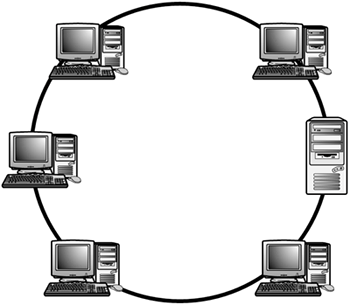
    The Ring Topology connects one host to the next and the last host to the first.

    ඒ කියන්නේ රවුමක් ‍වගේ සියලුම
    host එකට සම්බන්ධ වෙලා තියෙනවා.
    01fig04.gif

    හැබැයි මේක Bus Topology එකටත් වඩා චාටර් මොකද Bus Topology එ‍කේ යම් කිසි host කෙනෙක්ගේ Connection එක විතරක් down වුනත් backbone Line එක Ok නම් Network එක වැඩ. හැබැයි Ring Topology එකේ එක host කෙනෙක්ගේ Connection එක down වුනොත් මුලු Network එකම down වෙනවා.

    Star Topology

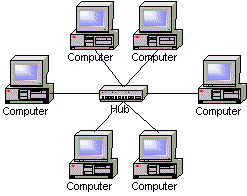
    A star network features a central connection point called a "hub" that may be a hub, switch or router.

    මේකෙදී සියලුම host ලා එකට සම්බන්ධ වෙන්නේ මධ්‍ය උපකරණයක් හරහා ඒකට කියන්නේ hub එකක් කියලා (මේ hub එක කියන්නේ අපි hub කියලා හදුන්වනnetwork device එක නෙවෙයි ) මේ මධ්‍ය උපකරණය ‍නැත්තම් hub එක ලෙස Hub,switch එකක් හරි router එකක් තියෙන්න පුලුවන්

    topology_star.gif


    Extended Star Topology

    An extended star topology links individual stars together by connecting the hubs and/or switches. This topology can extend the scope and coverage of the network.


    යම් network එකක් ප්‍රමාණයෙන් විශාල වෙන විට මේ extended star topology එක භාවිතා කරනවා.

    Extended_star_topology.png


    හොදට බලලා මේ Topology එකේ තියෙන දුර්වලතා හදුනා ගන්න. මම හිතනවා ඒක එච්චර අමාරැ නෑ කියලා.


    Mesh Topology

    A mesh topology is implemented to provide as much protection as possible from interruption of service.

    Each host has its own connections to all other hosts.

    මෙන්න මේ
    ක තමයි අද වඩාත්ම දක්නට ලැබෙන topology එක. මෙහි අර උඩින් විස්තර කරන ලද සියලුම topology වලට වඩා වාසියක් තියෙනවා ඒක තමයි එක connection line එකක් කැඩුනත් network එක down වෙන්නේ නෑ.

    mesh.gif


    එළකිරි මචෝ
    පුළුවන් නම් මෙන්න මේවයේ Advantages & Disadvantages English වලින් තියෙන සයිට් එකක් හරි ඊ බුක් එකක් හරි හොයල දියන් කෝ
    ටොපොලොජි එකෙන් එකට ඕනේ බන් ලොකු උදව්වක් ;);)
     

    sanjeeme

    Well-known member
  • Mar 12, 2008
    3,901
    335
    83
    Colombo
    එළකිරි මචෝ
    පුළුවන් නම් මෙන්න මේවයේ Advantages & Disadvantages English වලින් තියෙන සයිට් එකක් හරි ඊ බුක් එකක් හරි හොයල දියන් කෝ
    ටොපොලොජි එකෙන් එකට ඕනේ බන් ලොකු උදව්වක් ;);)

    මේ Link එකේ බලපං. වැඩි විස්තර ඕනේනම් අහපං.


    http://networkshell.blogspot.com/2012/09/network-topologies.html