


PC එකට Mac OS X Snow Leopard ඉන්ස්ටෝල් කරමු
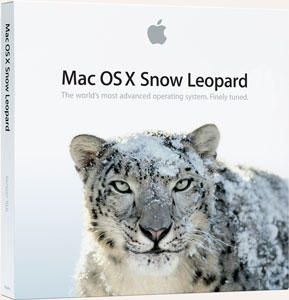
මුලින්ම මේ සඳහා උවමනා දේවල් සූදානම් කරගමු
01.Intel Processor සහිත පරිගණකයක්
02.Blank CD එකක්
03.Mac OS X DVD එක (Download Link පහත ලබා දී ඇත)
04.කෝක් එකක් සහ කඩල වැනි යමක්..(Optional)
වැදගත්...
- ඔබේ පරිගණකයේ 4GB ට වැඩි RAM ධාරිතාවයක් තිබේනම් උපරිම RAM ධාරිතාවය 4GB වන
ලෙස ඉතිරි RAM ගලවා ඉවත් කරන්න..(ඒවා පසුව යෙදිය හැක)
- Keyboard,Mouse ආදිය හැර ඉතිරි USB peripherals ගලවා ඉවත් කරන්න
- TV card,Capture Card වැනි අමතර PCI Card තිබේනම් ඒවාද ගලවා ඉවත් කරන්න..
- ඔබ Gigabyte 1156 Motherboard එකක් භාවිත කරන්නේ නම් Hard Disk එක සඳහා
එහි නිල් පැහැ Sata Port භාවිත කරන්න,සුදු පාට Sata Port භාවිත නොකරන්න
- ඔබට මේ සඳහා Blank Hard Disk එකක් භාවිත කල හැකි නම් එය වඩාත් සුදුසුය
- Mac os Install කිරීමට ප්රථම සියලු වැදගත් ගොනු බැකප් කරගන්න
01 පියවර - Bios සැකසීම
මෙහිදි ඔබ ඔබේ පරිගණකයේ Bios,ACHI Mode එකට සකස් කරගත යුතු අතර First Boot Device
එක ලෙස CD-ROM සැකසිය යුතුය
මේ සඳහා පහත Photos වල පරිදි SATA,ACHI ලෙස වෙනස් කරගන්න,HPET යන්න 64bit
ලෙස වෙනස් කරගන්න (පහත
ඡායාරූප වලට අනූව)


02 පියවර - Mac Install කිරීම
01.මුලින්ම iBoot,Download කරගන්න (Download Link පහත ලබා දී ඇත)
02.Downlod කරගත් iBoot,Blank CD එකට Burn කරගන්න
03.දැන් iBoot CD එක CD/DVD Drive එකට දමා පරිගණකය Restart කරගන්න
04.මෙම Screen එක දිස්වන විට iBoot CD එක Drive එකෙන් පිටතට ගන්න

05.දැන් ඔබේ Mac OS X DVD එක Drive එකට ඇතුල් කරන්න,ඊට පස්සේ F5 Press කරන්න
06.දැන් පහත Screen එක ලැබුණු පසු බූට් වීම ආරම්භ කිරීමට Enter Button එක Press කරන්න

07.දැන් Intallatio screen එක ලැබුනු පසු Utilities/Disk Utility ,open කරගන්න (ඔබට එක ලැබුනේ නැත්නම් නැවත
ඉහත පියවර අනුගමනය කර 06 වෙනි අනු පියවරේදි සඳහන් ලෙස කිරීමට පෙර PCIRootUID=1 හෝ PCIRootUID=1 -x හෝ
-x ඇතුල් කර කරන්න)
08.දැන් ඔබේ Hard Disk එක Disk Utilities හරහා Partition කර Format කරගන්න
09.Disk Utilities Close කර දමන්න
10.දැන් Mac OS Install වන Drive එක ලෙස ඔබ සකස් කරගත් partition එක තෝරා දෙන්න
11.Customize වෙත ගොස් Additional Options Uncheck කරන්න
10.දැන් iBoot CD එක Drive එකට දමා පරිගණකය Restart කරගන්න...

11.Boot එක ලැබුණු පසු ඉන් Snow Leopard installation තෝරාගන්න
12.ඔන්න දැන් පට්ට Mac OS X Snow Leopard Welcome Video එක පෙනේවි.....
03.පියවර - 10.6.7 ට Update කිරීම
13.Finder Open කර Mac os Install කල Drive එකට යන්න
14.Mac OS X Install Folder එක Delete කර දමන්න
15.Mac OS X 10.6.7 Combo Update එක Download කරගන්න (Download Link පහත ලබා දී ඇත)
16.MultiBeast Download කර Open කරගන්න (Dont Run,Just leave it open) (Download Link පහත ලබා දී ඇත)

18.MacOSXUpdCombo10.6.7.dmg එක Mount කරගන්න
19.MacOSXUpdCombo10.6.7.pkg එක Install කරගන්න
20.දැන් මුලින් Open කරගත් Multibeast වෙතට යමු
04.පියවර - Multibeast

01.Multibeast වල ඇති EasyBeast තෝරාගන්න
02.දැන් System Utilities තෝරාගන්න...ඉන්පසු පහත Video එකේ ආකාරයට Multibeast සැකසුම් සකස් කරගන්න(you may install further drivers via Advanced Options to enable ethernet, sound, graphics, etc... Be sure to read the documentation provided about each installation option)
03.Multibeast Install වීමෙන් පසු iBoot CD එක Drive එකෙන් ඉවත් කර පරිගණකය Restart කරගන්න..

දැන් ඉතින් වලින් වැඩ කරන එකයි ඇත්තේ...

Download Links :
Mac OS X 10.6 Snow Leopard(Final_Retail) DVD
http://torrents.thepiratebay.org/5068890/Mac_OS_X_10.6_Snow_Leopard_(Final_Retail).5068890.TPB.torrent
Multibeast
http://www.multiupload.com/NEZUZ06HO8
Mac OS X 10.6.7 Combo Update
http://support.apple.com/kb/DL1361
iBoot
http://www.multiupload.com/EFER1N73DE
හොඳයිනම් Rep+ දීල යන්න අමතක නොකර...ප්රශ්න මුකුත් තියෙනවනම් ඒවත් අහන්න
_____________________________________________________
Copyrights © roshancs05
ElaKiri.Com

මුලින්ම මේ සඳහා උවමනා දේවල් සූදානම් කරගමු
01.Intel Processor සහිත පරිගණකයක්
02.Blank CD එකක්
03.Mac OS X DVD එක (Download Link පහත ලබා දී ඇත)
04.කෝක් එකක් සහ කඩල වැනි යමක්..(Optional)
වැදගත්...
- ඔබේ පරිගණකයේ 4GB ට වැඩි RAM ධාරිතාවයක් තිබේනම් උපරිම RAM ධාරිතාවය 4GB වන
ලෙස ඉතිරි RAM ගලවා ඉවත් කරන්න..(ඒවා පසුව යෙදිය හැක)
- Keyboard,Mouse ආදිය හැර ඉතිරි USB peripherals ගලවා ඉවත් කරන්න
- TV card,Capture Card වැනි අමතර PCI Card තිබේනම් ඒවාද ගලවා ඉවත් කරන්න..
- ඔබ Gigabyte 1156 Motherboard එකක් භාවිත කරන්නේ නම් Hard Disk එක සඳහා
එහි නිල් පැහැ Sata Port භාවිත කරන්න,සුදු පාට Sata Port භාවිත නොකරන්න
- ඔබට මේ සඳහා Blank Hard Disk එකක් භාවිත කල හැකි නම් එය වඩාත් සුදුසුය
- Mac os Install කිරීමට ප්රථම සියලු වැදගත් ගොනු බැකප් කරගන්න
01 පියවර - Bios සැකසීම
මෙහිදි ඔබ ඔබේ පරිගණකයේ Bios,ACHI Mode එකට සකස් කරගත යුතු අතර First Boot Device
එක ලෙස CD-ROM සැකසිය යුතුය
මේ සඳහා පහත Photos වල පරිදි SATA,ACHI ලෙස වෙනස් කරගන්න,HPET යන්න 64bit
ලෙස වෙනස් කරගන්න (පහත
ඡායාරූප වලට අනූව)


02 පියවර - Mac Install කිරීම
01.මුලින්ම iBoot,Download කරගන්න (Download Link පහත ලබා දී ඇත)
02.Downlod කරගත් iBoot,Blank CD එකට Burn කරගන්න
03.දැන් iBoot CD එක CD/DVD Drive එකට දමා පරිගණකය Restart කරගන්න
04.මෙම Screen එක දිස්වන විට iBoot CD එක Drive එකෙන් පිටතට ගන්න

05.දැන් ඔබේ Mac OS X DVD එක Drive එකට ඇතුල් කරන්න,ඊට පස්සේ F5 Press කරන්න
06.දැන් පහත Screen එක ලැබුණු පසු බූට් වීම ආරම්භ කිරීමට Enter Button එක Press කරන්න

07.දැන් Intallatio screen එක ලැබුනු පසු Utilities/Disk Utility ,open කරගන්න (ඔබට එක ලැබුනේ නැත්නම් නැවත
ඉහත පියවර අනුගමනය කර 06 වෙනි අනු පියවරේදි සඳහන් ලෙස කිරීමට පෙර PCIRootUID=1 හෝ PCIRootUID=1 -x හෝ
-x ඇතුල් කර කරන්න)
08.දැන් ඔබේ Hard Disk එක Disk Utilities හරහා Partition කර Format කරගන්න
09.Disk Utilities Close කර දමන්න
10.දැන් Mac OS Install වන Drive එක ලෙස ඔබ සකස් කරගත් partition එක තෝරා දෙන්න
11.Customize වෙත ගොස් Additional Options Uncheck කරන්න
10.දැන් iBoot CD එක Drive එකට දමා පරිගණකය Restart කරගන්න...

11.Boot එක ලැබුණු පසු ඉන් Snow Leopard installation තෝරාගන්න
12.ඔන්න දැන් පට්ට Mac OS X Snow Leopard Welcome Video එක පෙනේවි.....
03.පියවර - 10.6.7 ට Update කිරීම
13.Finder Open කර Mac os Install කල Drive එකට යන්න
14.Mac OS X Install Folder එක Delete කර දමන්න
15.Mac OS X 10.6.7 Combo Update එක Download කරගන්න (Download Link පහත ලබා දී ඇත)
16.MultiBeast Download කර Open කරගන්න (Dont Run,Just leave it open) (Download Link පහත ලබා දී ඇත)

18.MacOSXUpdCombo10.6.7.dmg එක Mount කරගන්න
19.MacOSXUpdCombo10.6.7.pkg එක Install කරගන්න
20.දැන් මුලින් Open කරගත් Multibeast වෙතට යමු
04.පියවර - Multibeast

01.Multibeast වල ඇති EasyBeast තෝරාගන්න
02.දැන් System Utilities තෝරාගන්න...ඉන්පසු පහත Video එකේ ආකාරයට Multibeast සැකසුම් සකස් කරගන්න(you may install further drivers via Advanced Options to enable ethernet, sound, graphics, etc... Be sure to read the documentation provided about each installation option)
03.Multibeast Install වීමෙන් පසු iBoot CD එක Drive එකෙන් ඉවත් කර පරිගණකය Restart කරගන්න..

දැන් ඉතින් වලින් වැඩ කරන එකයි ඇත්තේ...

Download Links :
Mac OS X 10.6 Snow Leopard(Final_Retail) DVD
http://torrents.thepiratebay.org/5068890/Mac_OS_X_10.6_Snow_Leopard_(Final_Retail).5068890.TPB.torrent
Multibeast
http://www.multiupload.com/NEZUZ06HO8
Mac OS X 10.6.7 Combo Update
http://support.apple.com/kb/DL1361
iBoot
http://www.multiupload.com/EFER1N73DE
හොඳයිනම් Rep+ දීල යන්න අමතක නොකර...ප්රශ්න මුකුත් තියෙනවනම් ඒවත් අහන්න
_____________________________________________________
Copyrights © roshancs05
ElaKiri.Com
Last edited:


 +4
+4


