


හොරකම් කල පරිගනකය සොයා ගමු.
හොරකම් කල පරිගනකය සොයා ගමු.
අද ගෙනාවා අලුත් අවුරුද්දට ගොඩක් වටින ලිපියක්..
උඹලගේ පීසී එක කවුරු හරි ගල් ටික් කලොත් හොයා ගන්න ක්රමයක්..
මේක ඉතින් කිසිම අය කිරීමකින් තොරව ලබා දෙන සේවාවක්...ආයතනයෙන් තමා දෙන්නේ...මේක ෆෝන් එකටත් දා ගන්න පුලුවන්..
මේකෙන් කරන්න පුලුවන් වැඩ ටිකක්..
ඉස්සෙලා ඉතින් මේක හරියට ඉන්ස්ටෝල් කරගමුකෝ,,,,
download කරගත්තට පස්සේ එම වැඩසටහන ඔබේ පරිගණකයට install කරගන්න.
දැන් අපි devise client එක configure කරමු
පලවෙනි පියවර setup reporting method.
start menu එකෙහි prey icon එක ක්ලික් කලාට පසුව පහත රුපයේ පරිදි window එකක් දැකගන්න පුළුවන් ඔයාලට. එහි "setup reporting method" යන්න තෝරන්න.
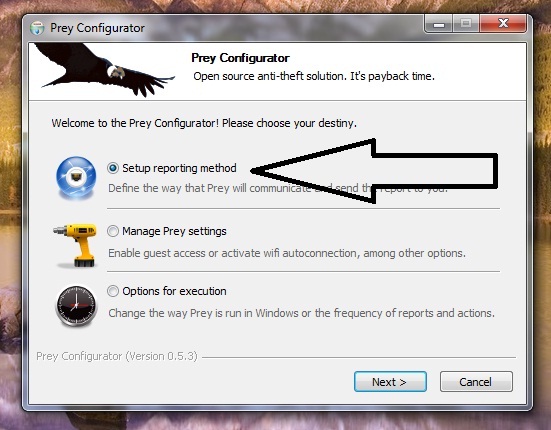
Setup how to view report.
ඉහත මම කියුව පරිදි, ඔබේ පරිගණකය සොරකම් කල විට ඔබ ඔබේ සොරාගත් පරිගණකයෙන් ලැබෙන report එක ඔබට ලැබෙන්නට අවශ්ය විදියට රුපයේ පරිදි එම window එකෙන් හදාගන්න පුළුවන්. මම ඔබට කියන්නේ "Prey+control panel" යන්න තෝරන්න කියලා. එවිට පහසුවෙන් ඔබට ඔබේ prey control panel එකෙන් එම report එක බලන්න පුළුවන්.
Create or log in your Prey account.
පහත රුපයේ පරිදි මීලග window එකෙන් ඔබ "New User" යන්න තෝරන්න. එසේ නැතිනම් දැනටමත් ඔබ සතුව prey account එකක් ඇත්නම් "Existing user" යන්න තෝරන්න.

Give your details.
මීලග අවස්ථාවේදී ඔබට සිදු වෙනවා contact details submit කරන්න. එහිදී සත්ය තොරතුරු ලබාදෙන්න.
හොදයි දැන් යම් විදියකින් ඔබේ පරිගණකය යම් අයෙක් සොරාගත්තේ නම් පහත දක්වා ඇති පිලිවෙලින් අනුගමනය කරන්න.
ඉතින් දැන් එම report එක සැකසී ඔබට ලැබීම සදහා ඔබට ටික වෙලාවක් රැදී සිටින්නට සිදු වෙනවා.
ඉතින් මෙතැනදී තවත් බොහොම වැදගත් කාරණයක් තියෙනවා කියන්න. ඒ තමයි මෙම prey වැඩසටහන start-up program එකක් ලෙස සකසන විදිය.
ඒ සදහා start menu හරහා ගොස් prey වැඩසටහන නැවත විවුර්ත කරගන්න. අනතුරුව පහත රූපයේ පරිදි ලැබෙන window එකෙන් "Option for execution" යන්න තෝරන්න.

පහත රූපයේ පරිදි මීලගට ලැබෙන වින්ඩෝ එකෙන් "Run as window service" යන්න තෝරන්න. ඒ වගේම එතනින් report එක ලැබෙන කාල පරාසයත් සකසා ගන්න පුළුවන්.

prey වැඩසටහන පරිගණකයේ control panel එකෙහි add/remove programs වල නොපෙන්වන අතර තවද එම වැඩසටහන ස්ථාපිත කර තිබෙන folder එක hide කරන්නත් අමතක කරන්න එපා.
මෙතනින් බාගන්න සොෆ්ට් එක...

මේ එහෙනම් ඉතින් නිකම්ම නොයා රෙපක් දීගෙන යන්න මචන්ලා.....
හොරකම් කල පරිගනකය සොයා ගමු.
අද ගෙනාවා අලුත් අවුරුද්දට ගොඩක් වටින ලිපියක්..
උඹලගේ පීසී එක කවුරු හරි ගල් ටික් කලොත් හොයා ගන්න ක්රමයක්..
මේක ඉතින් කිසිම අය කිරීමකින් තොරව ලබා දෙන සේවාවක්...ආයතනයෙන් තමා දෙන්නේ...මේක ෆෝන් එකටත් දා ගන්න පුලුවන්..
මේකෙන් කරන්න පුලුවන් වැඩ ටිකක්..
ඉස්සෙලා ඉතින් මේක හරියට ඉන්ස්ටෝල් කරගමුකෝ,,,,
download කරගත්තට පස්සේ එම වැඩසටහන ඔබේ පරිගණකයට install කරගන්න.
දැන් අපි devise client එක configure කරමු
පලවෙනි පියවර setup reporting method.
start menu එකෙහි prey icon එක ක්ලික් කලාට පසුව පහත රුපයේ පරිදි window එකක් දැකගන්න පුළුවන් ඔයාලට. එහි "setup reporting method" යන්න තෝරන්න.

Setup how to view report.
ඉහත මම කියුව පරිදි, ඔබේ පරිගණකය සොරකම් කල විට ඔබ ඔබේ සොරාගත් පරිගණකයෙන් ලැබෙන report එක ඔබට ලැබෙන්නට අවශ්ය විදියට රුපයේ පරිදි එම window එකෙන් හදාගන්න පුළුවන්. මම ඔබට කියන්නේ "Prey+control panel" යන්න තෝරන්න කියලා. එවිට පහසුවෙන් ඔබට ඔබේ prey control panel එකෙන් එම report එක බලන්න පුළුවන්.
Create or log in your Prey account.
පහත රුපයේ පරිදි මීලග window එකෙන් ඔබ "New User" යන්න තෝරන්න. එසේ නැතිනම් දැනටමත් ඔබ සතුව prey account එකක් ඇත්නම් "Existing user" යන්න තෝරන්න.

Give your details.
මීලග අවස්ථාවේදී ඔබට සිදු වෙනවා contact details submit කරන්න. එහිදී සත්ය තොරතුරු ලබාදෙන්න.
හොදයි දැන් යම් විදියකින් ඔබේ පරිගණකය යම් අයෙක් සොරාගත්තේ නම් පහත දක්වා ඇති පිලිවෙලින් අනුගමනය කරන්න.
Log in to your "Prey" account.
Go to configuration.
Set your devise status as "Stolen"
Set how often you want generate your stolen devise report minimum time is 10 minutes.
Select other settings as you want.
Click "save".
ඉතින් දැන් එම report එක සැකසී ඔබට ලැබීම සදහා ඔබට ටික වෙලාවක් රැදී සිටින්නට සිදු වෙනවා.
ඉතින් මෙතැනදී තවත් බොහොම වැදගත් කාරණයක් තියෙනවා කියන්න. ඒ තමයි මෙම prey වැඩසටහන start-up program එකක් ලෙස සකසන විදිය.
ඒ සදහා start menu හරහා ගොස් prey වැඩසටහන නැවත විවුර්ත කරගන්න. අනතුරුව පහත රූපයේ පරිදි ලැබෙන window එකෙන් "Option for execution" යන්න තෝරන්න.

පහත රූපයේ පරිදි මීලගට ලැබෙන වින්ඩෝ එකෙන් "Run as window service" යන්න තෝරන්න. ඒ වගේම එතනින් report එක ලැබෙන කාල පරාසයත් සකසා ගන්න පුළුවන්.

prey වැඩසටහන පරිගණකයේ control panel එකෙහි add/remove programs වල නොපෙන්වන අතර තවද එම වැඩසටහන ස්ථාපිත කර තිබෙන folder එක hide කරන්නත් අමතක කරන්න එපා.
සැලකිය යුතුයි: - ඔබේ පරිගණකය සොරාගත් පසු ඔබ ඔබේ prey control panel එකෙන් ඔබේ පරිගණකය සොරාගෙන ඇති බවට සැකසුව පසුව සොරාගත් පරිගණකයෙන් එම විස්තර ලැබීම සදහා එය එන්තර්ජාලය සමග සම්බන්ද වී තිබිය යුතුයි.
මෙතනින් බාගන්න සොෆ්ට් එක...
මේ එහෙනම් ඉතින් නිකම්ම නොයා රෙපක් දීගෙන යන්න මචන්ලා.....


