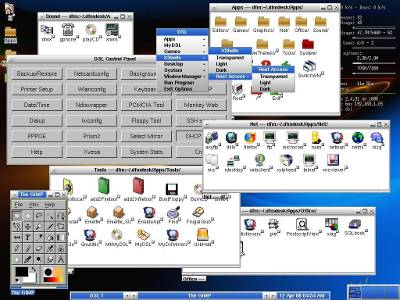
පැරණි පරිගණකයට නැවත පන දීම
මගේ පරිගණත ඉතිහාසය නම් ටිකක් ඈතට යන එකක්.. ඒ ගැන මෙන්න මෙතනින් කියවන්න පුලුවන්. ඉස්සර ඉඳන්ම මම කොම්පියුටර් වලට කොහොමත් ආසයි.. කාලයත් එක්ක අලුතින් කොම්පියුටර් ආවට ඉස්සර කොම්පියුටර් ගැන ඉගෙන ගන්න කාලෙ තරම් දැන් ෆන් එකක් නැති තරම්.. ඉතින් මම පුරුද්දක් විදිහට වැඩ කරන තත්වයේ තියෙන හැම හාඩ්වෙයා කොටසක්ම පරිස්සම් කරලා අරන් තිබ්බා.. වැඩ නොකරන නමුත් හොයාගන්න අමාරු ඒවත් සමරු විදිහට අරන් තියලා තියේ.. මගේ කොම්පියුටර් ඉතිහාසය උඩ තියෙන ලින්ක් එකෙන් කියෙව්වා නම් මගේ පලවෙනි කොම්පියුටරේ ගැන අයිඩියා එකක් දැනටමත් ඇවිත් ඇති.
මගේ ප්රොජෙක්ට් එකට මම ගත්තෙ මගේ පලවෙනි කොම්පියුටරේ කේසින් එක. කේසින් එක ඇවිල්ලා AT කියන වර්ගයේ එකක්.. ඉස්සර motherboard වල AT කීබෝඩ් port එක ඇරෙන්න අනික්වා ඔක්කොම සම්බන්ද උනේ expansion slot හරහා. මම මුලින්ම කලේ කේසින් එක සම්පූර්ණයෙන්ම ගලවන එක. කේසින් එක වගේම ඒකෙ කවරයත් යම් ප්රමාණයක් මලකඩ කාල තිබුනේ. දැන් තියෙන කොම්පියුටර් වගේ නෙමෙයි, ඉස්සර ඒවයි පැත්තෙන් ගලවන්න බැ.. සම්පූර්ණයෙන්ම පිට කවරය ගලවන්න ඕනා.
කොම්පියුටරේට අලුතින් පන දෙන නිසා පෙනුමත් අලුත් වෙන්න ඕනා.. ඒ නිසා මලකඩ හූරලා අලුතින් paint කරන්න තීරණය කලා. දැං කොම්පියුටර් කලු පාටින් ආවට ඉස්සර කොම්පියුටර් වල පාට ඇවිල්ලා සුදු. මමත් ඒ පාටම තියන්න තීරණය කලා. කේසින් එක ඇතුල අළු පාට. වරුවක් විතර මලකඩ හූරලා ඉවර කරලා paint job එක එච්චර ලොකු නැති නිසා සුදු පාට හා අළු පාට TOA spray දෙකක් පාවිච්චි කලා. දැං ඉතිං ආයෙ කෑලි ටික සෙට් කරන්න ඕනා. කේසින් එකේ ඉස්සරහා මූනත්තහඩුවත් සුදු කරලා ගන්න අමතක කලේ නෑ
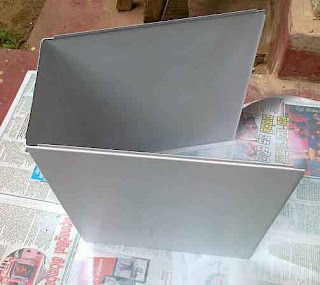
TOA spray එකෙන් වැඩි හරියක් ගියේ කේසින් කරවරෙට වැඩිය පත්තරේ පේන්ට් කරන්න පේනවනෙ වැඩ
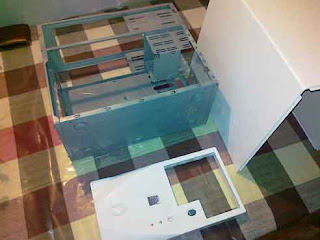
මේ තියෙන්නේ ටිංකරින් වැඩ ඉවර උන කේසින් එක
මේ අතරේ මම පරන කොම්පියුටර් කෑලි විකුනන තැන් කීපයකට ගිහින් අඩුපාඩු විදිහට තිබ්බ Power cable, IDE cable, CD drive එකක් එහෙම අරගෙන ආවා. කෝකටත් කෑලි ටික කේසින් එකට සෙට් කරන්න කලින් ටෙස්ට් කරලා බලන්න ඕන නිසා අත්යවශ්යම ඒවා ටික මේසෙ උඩ ඇසෙම්බල් කලා. මේකට පාවිච්චි කරපු Power supply unit එකත් AT කියන වර්ගයේ එකක්. කොහොම හරි කෑලි ටික සෙට් කරලා power button එකෙන් On කලා.. ඔන් කරලා තත්පර පහක් වත් ගියෙ නෑ Power supply unit එකෙන් පටස් ගාලා සද්දයක් එක්ක සුමිහිරි කර ගඳක් එන්න පටන් ගත්තා..
පුලුවන් තරම් ඉක්මනට power Off කරලා Power supply unit එක ගැලෙව්වා. මට පෙනුන විදිහට ඒකෙ ප්රධාන ධාරාව සුමට කරන්න ගන්න capacitor එකක් නරක් වෙලා වගේ.. පහුවෙනිදා වහාම capacitor දෙකක් ගෙනන් දාලා ඔන් කරලා voltage චෙක් කරලා බැලුවා අවුලක් නැ.. දැං ඉතිං ආයෙත් කෑලි ටික ඇසෙම්බල් කරලා On කරලා බැලුවා... ආයෙත් පොඩි ගැටලුවක්.. මගේ කොම්පියුටරේට මම පාවිච්චි කලේ 1mb memory තියෙන Cirrus Logic කියන වර්ගයේ PCI VGA card එකක්. මේ VGA card එකෙන් එන සිග්නල් එක මගේ LCD මොනිටරේ අඳුරන්නෙ නැ.. "Input Not support" කියලා වැටෙනවා.. දැං ඉතිං පරන CRT මොනිටරයක් හොයන්න වෙනවා
ලඟ තිබ්බ කොම්පියුටර් class එකකින් ණයට මොනිටරේකුත් ඉල්ලන් වැඩ පටන් ගත්තෙ මේක පුලුවන් තරම් ඉක්මනට ඉවර කරන්න තිබ්බ ආසාව නිසා.. CRT මොනිටරේ ගැහුවට පස්සේ Display අවුල හරි. Bios පැත්තෙ එහෙම රවුමක් දාලා අවුලක් නෑ කියලා ෂුවර් කරගෙන කෑලි ටික කේසින් එකට සෙට් කරන්න පටන් ගත්තා..
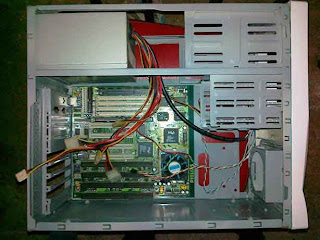
මේ ඇවිල්ලා කොම්පියුටරේ ඇසෙම්බල් කරන අතරතුර ගත්තු ඡායාරූපයක්.. මේ පරිගණකයේ specifications නම් මෙන්න මෙහෙම.
Intel Pentium MMX 233MHz Processor
Socket 7 Biostar 8500TVG Motherboard
32 MB SD RAM
343MB Hard disk
Cirrus Logic 5446 PCI (1MB) VGA card
Intel PRO/100+ Network adapter
48x32x48 CD Writer (මේක තමා මට හොයාගන්න පුලුවන් උන පරනම CD Drive එක, ගාන රුපියල් 465යි)
AT Power Supply Unit
PS2 keyboard (මගේ ගාව PS2 කීබෝඩ් එකක් තිබුනේ නෑ.. ඒ නිසා පරන AT කීබෝඩ් එකට පොඩි කන්වර්ටරයක් හදලා PS2 එකට connect කරා)
මේ motherboard එකේ ඒ කාලයේ පැවතුන රැම් වර්ග දෙකක් සවි කරන්න පුලුවන්.. එකක් අපි දන්න SD RAM, අනික තමයි 72pin SIMM කියන රැම් වර්ගය. මුලින් මගේ 32MB SD RAM එක වැඩ කරන්නෙ නැතුව 8MB SIMM 4ක් සෙට් කරලා පරිගණකය බූට් කලා.. පස්සෙ නැවතත් SD RAM slot එක සුද්ද කරාට පස්සෙ වැඩ කරන්න පටන් ගත්තු නිසා මම ආයෙත් 32MB SD RAM එකටම මාරු උනා.
Motherboard එකේ සැකැස්ම මෙන්න මේ වගේ..
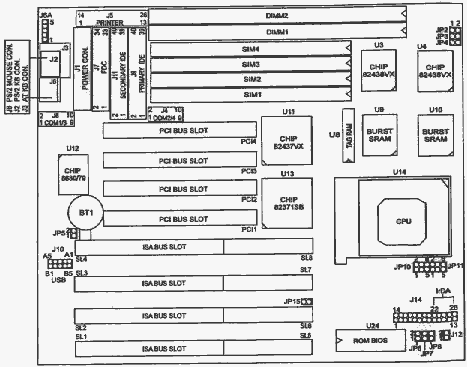
දැන් තියෙන Motherboard වගේ නෙමෙයි ඉස්සර ආපු Motherboard වල ගොඩක් settings හදන්න තිබුනේ Jumpers වලින්.. ඇත්තටම ඒ කාලේ කොම්පියුටරයක් ඇසෙම්බල් කරනවා කියන්නේ ලේසි පාසු වැඩක් නෙමෙයි.. jumper settings හරියටම තියෙන්න ඕනා.. නැත්නම් දාස් ගානක් වියදම් කරලා ගත්තු උපාංගයක් විනාශ වෙන්න පුලුවන්..
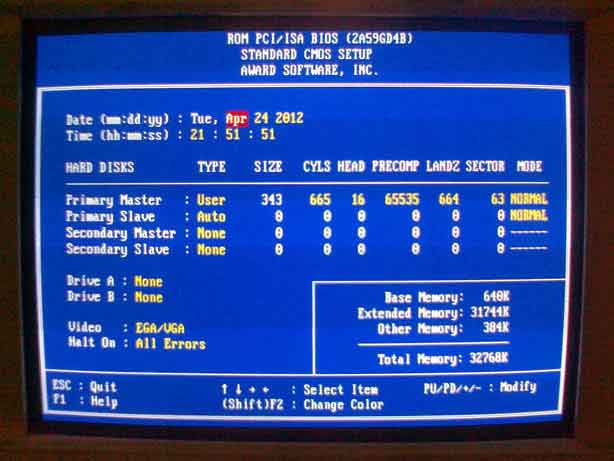
හාඩ් ඩිස්ක් එක 343MB කිවුවම සමහරුන්ට සැක හිතෙන්න පුලුවන්.. ඒ නිසා කෝකටත් කියලා Bios වල පුංචි පොටෝ එකක් දැම්මා. කොහොම හරි කෑලි ටික සෙට් කරලා BootableWindows 95 CD එකකින් boot කරලා, Hard disk එක අලුතින් Partition කරලා, Windows setup කරන්න පටන් ගත්තා..
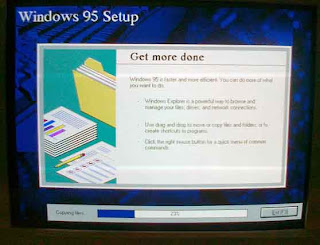
මේ ඇවිල්ලා Windows file කොපි වෙන අතරතුර අපිට කියවන්න තියෙන ඒවා..
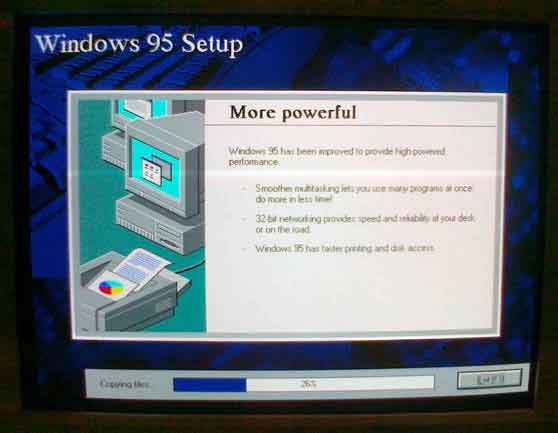
මුල්ම කාලේ Windows 95 Floppy Disk සෙට් එකකත් ඇවිත් තියේ.. ඉස්සර හැමෝටම CD Drive තිබුනෙ නෑනෙ. Floppy Disk 13ක පැක් එකක් විදිහට තමයි windows 95 ඇවිත් තියෙන්නේ.. දැං ඔය වින්ඩෝස් දානකොට අපි මෙලෝ දෙයක් කියෙව්වෙ නැති උනාට ඉස්සර මිනිස්සු ඕවා බොහොම පරිස්සමින් කියවලා තමයි කරන්න ඇත්තෙ..
Windows දාන එක එච්චරම ගැටලුවක් උනේ නෑ.. වින්ඩෝස් දැම්මට පස්සෙ තමයි Drivers ප්රශ්නෙ ආවෙ. VGA card එක නම් Auto detect කරලා drivers දාගෙන තිබ්බා.. හැබැයි Network card එකට driver එකක් හොයන්නම නෑ. අන්තිමට මගේ ගාව තිබුන Intel network card එකක් තමයි හරිගියේ..
මේ අතරේ මම පාවිච්චි කරපු motherboard එකේ USB interface එකක් සම්බන්ධ කරන්න පුලුවන් පින් සෙට් එක තිබුනා.. මම දන්න තරමින් windows 95 USB support කරන්නෙ නැ.. ඒත් Internet එකේ පොඩි රවුමක් දානකොට 95 වලට USB drivers install කරන විදිහ හම්බුනා.. (Windows 95 USB guide) ඒකෙ විදිහට usb drivers install කරා.. ඔන්න දැං හරි.. මේකට දැං USB Interface එකක් ඕනා. මගේ ගාව තිබුනා පරන Branded IBM PC එකකින් ගලවපු Front USB interface cable එකක්.. කෝකටත් චෙක් කරලා බලනකොට Motherbord එකට සම්බන්ධවෙන කොටස නම් standard එකට නෙමෙයි තිබුනේ. ඒ නිසා ඒක Rewire කරන්න සිද්ධ උනා. දැං ඒකත් හරි. Device manager එකේ USB controller එක install වෙලා තියේ..
කෝකටත් කියලා පරන Pen drive එකක් ගහලා බැලුවා.. දැං කාලෙ නං ගහපු ගමන් ඕපන් කරනවා.. ඒකට මේකෙ එන්නෙ New Device found කියලා.. දැං ආයෙත් Drivers කරදරේ.. ඒ පාර ආයෙත් ඉන්ටනෙට් එකේ කරක්ගහලා යන්තම් flash drive drivers install කලා.. ඔන්න ඒ පාර නම් Pen එක ගහපු ගමන් වැඩ.
මේ අතරේ මගේ 32MB SD RAM එක ලෙඩ දෙන්න පටන් ගත්තු නිසා මම ආයෙත් 8MB SIMM දෙකකට මාරු උනා. දැං එතකොට රැම් එක 16MB. මගේ අනිත් ප්ලෑන තමයි මේකෙන් කොහොම හරි Internet යන එක. අලුත් OS වගේ Automatic ඔක්කොම සෙටිංස් ගන්නෙ නැති නිසා හැම දේම මැනුවල් හදන්න ඕනා.. ඉස්සර කොම්පියුටර් රෙපෙයාර් කරනවා කියන්නෙ ලේසි වැඩක් නෙමෙයි කියන එක තේරෙනවනේ.. මගේ ADSL router එක තියෙන නිසා කෙලින්ම LAN එකෙන් ඉන්ටනෙට් කනෙක්ෂන් එක හදාගන්න තමයි මම ට්රයි කලේ. දන්න සෙල්ලං ඔක්කොම දැම්මත් Internet connection එක නම් හදාගන්න බැරි උනා. Router එකට ලොග් වෙන්න පුලුවන් උනාට ඉන්ටනෙට් ඇක්සස් නැ. දන්න කෙනෙක් ඉන්නවා නම් කමෙන්ට් එකකින් කියලා දෙන්න
මේකට ඔරිජිනල් ආවේ Internet Explorer 3.0 මම පස්සෙ Windows 95c CD එකකින් ඒක Internet Explorer 4.0 වලට upgrade කලා. ඒකත් එක්ක Active desktop එහෙමත් ඉන්ස්ටෝල් උනා. ඒත් ඉන්ටනෙට් යන වැඩේ නම් හරිගියේ නැ..
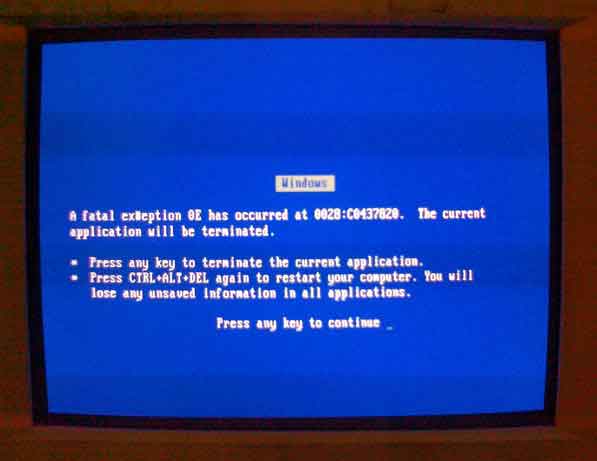
වැඩ කරන අතරේ මේ වගේ සුන්දර දසුන් දකින්නත් මගේ ඇස් දෙක පිං කරලා තිබ්බනේ මේ වෙලාවට ඉතිං Hard Reset button එකේ පිහිට තමා..
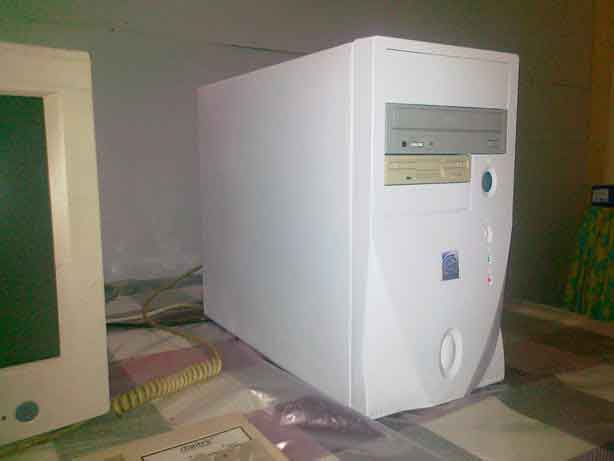
මේ තියෙන්නේ වැඩ කටයුතු ඉවර උන කොම්පියුටරේ.. අර floppy drive එක නම් හයිකලේ එතන bay එක වහන්න එකක් නැති නිසා.. දවස් කීපයක් දඟලලා දඟලලා කොහොම හරි වැඩේ ගොඩ දාගත්තා.. දැං ඉතිං මේක තියාගෙන හෙමීට ටෙස්ටින් වැඩ ටික කරන් යන්න ඕනා.. දැං පෝස්ට් එකේ අවසානෙට ඇවිත් තියෙන්නේ කෝකටත් අපේ කට්ටිය බලන්න කීයෙන් කී දෙනාද මේ screen එක දැකලා තියෙන්නෙ කියලා

මෝටම සුබ දවසක් ආයෙත් මේවගේ ලට්ට ලොට්ට ටිකක් එක්ක හම්බෙමු
Source: මගේ blog එක
මගේ පරිගණත ඉතිහාසය නම් ටිකක් ඈතට යන එකක්.. ඒ ගැන මෙන්න මෙතනින් කියවන්න පුලුවන්. ඉස්සර ඉඳන්ම මම කොම්පියුටර් වලට කොහොමත් ආසයි.. කාලයත් එක්ක අලුතින් කොම්පියුටර් ආවට ඉස්සර කොම්පියුටර් ගැන ඉගෙන ගන්න කාලෙ තරම් දැන් ෆන් එකක් නැති තරම්.. ඉතින් මම පුරුද්දක් විදිහට වැඩ කරන තත්වයේ තියෙන හැම හාඩ්වෙයා කොටසක්ම පරිස්සම් කරලා අරන් තිබ්බා.. වැඩ නොකරන නමුත් හොයාගන්න අමාරු ඒවත් සමරු විදිහට අරන් තියලා තියේ.. මගේ කොම්පියුටර් ඉතිහාසය උඩ තියෙන ලින්ක් එකෙන් කියෙව්වා නම් මගේ පලවෙනි කොම්පියුටරේ ගැන අයිඩියා එකක් දැනටමත් ඇවිත් ඇති.
මගේ ප්රොජෙක්ට් එකට මම ගත්තෙ මගේ පලවෙනි කොම්පියුටරේ කේසින් එක. කේසින් එක ඇවිල්ලා AT කියන වර්ගයේ එකක්.. ඉස්සර motherboard වල AT කීබෝඩ් port එක ඇරෙන්න අනික්වා ඔක්කොම සම්බන්ද උනේ expansion slot හරහා. මම මුලින්ම කලේ කේසින් එක සම්පූර්ණයෙන්ම ගලවන එක. කේසින් එක වගේම ඒකෙ කවරයත් යම් ප්රමාණයක් මලකඩ කාල තිබුනේ. දැන් තියෙන කොම්පියුටර් වගේ නෙමෙයි, ඉස්සර ඒවයි පැත්තෙන් ගලවන්න බැ.. සම්පූර්ණයෙන්ම පිට කවරය ගලවන්න ඕනා.
කොම්පියුටරේට අලුතින් පන දෙන නිසා පෙනුමත් අලුත් වෙන්න ඕනා.. ඒ නිසා මලකඩ හූරලා අලුතින් paint කරන්න තීරණය කලා. දැං කොම්පියුටර් කලු පාටින් ආවට ඉස්සර කොම්පියුටර් වල පාට ඇවිල්ලා සුදු. මමත් ඒ පාටම තියන්න තීරණය කලා. කේසින් එක ඇතුල අළු පාට. වරුවක් විතර මලකඩ හූරලා ඉවර කරලා paint job එක එච්චර ලොකු නැති නිසා සුදු පාට හා අළු පාට TOA spray දෙකක් පාවිච්චි කලා. දැං ඉතිං ආයෙ කෑලි ටික සෙට් කරන්න ඕනා. කේසින් එකේ ඉස්සරහා මූනත්තහඩුවත් සුදු කරලා ගන්න අමතක කලේ නෑ
TOA spray එකෙන් වැඩි හරියක් ගියේ කේසින් කරවරෙට වැඩිය පත්තරේ පේන්ට් කරන්න
පේනවනෙ වැඩ 
මේ තියෙන්නේ ටිංකරින් වැඩ ඉවර උන කේසින් එක
මේ අතරේ මම පරන කොම්පියුටර් කෑලි විකුනන තැන් කීපයකට ගිහින් අඩුපාඩු විදිහට තිබ්බ Power cable, IDE cable, CD drive එකක් එහෙම අරගෙන ආවා. කෝකටත් කෑලි ටික කේසින් එකට සෙට් කරන්න කලින් ටෙස්ට් කරලා බලන්න ඕන නිසා අත්යවශ්යම ඒවා ටික මේසෙ උඩ ඇසෙම්බල් කලා. මේකට පාවිච්චි කරපු Power supply unit එකත් AT කියන වර්ගයේ එකක්. කොහොම හරි කෑලි ටික සෙට් කරලා power button එකෙන් On කලා.. ඔන් කරලා තත්පර පහක් වත් ගියෙ නෑ Power supply unit එකෙන් පටස් ගාලා සද්දයක් එක්ක සුමිහිරි කර ගඳක් එන්න පටන් ගත්තා..
පුලුවන් තරම් ඉක්මනට power Off කරලා Power supply unit එක ගැලෙව්වා. මට පෙනුන විදිහට ඒකෙ ප්රධාන ධාරාව සුමට කරන්න ගන්න capacitor එකක් නරක් වෙලා වගේ.. පහුවෙනිදා වහාම capacitor දෙකක් ගෙනන් දාලා ඔන් කරලා voltage චෙක් කරලා බැලුවා අවුලක් නැ.. දැං ඉතිං ආයෙත් කෑලි ටික ඇසෙම්බල් කරලා On කරලා බැලුවා... ආයෙත් පොඩි ගැටලුවක්.. මගේ කොම්පියුටරේට මම පාවිච්චි කලේ 1mb memory තියෙන Cirrus Logic කියන වර්ගයේ PCI VGA card එකක්. මේ VGA card එකෙන් එන සිග්නල් එක මගේ LCD මොනිටරේ අඳුරන්නෙ නැ.. "Input Not support" කියලා වැටෙනවා.. දැං ඉතිං පරන CRT මොනිටරයක් හොයන්න වෙනවා
ලඟ තිබ්බ කොම්පියුටර් class එකකින් ණයට මොනිටරේකුත් ඉල්ලන් වැඩ පටන් ගත්තෙ මේක පුලුවන් තරම් ඉක්මනට ඉවර කරන්න තිබ්බ ආසාව නිසා.. CRT මොනිටරේ ගැහුවට පස්සේ Display අවුල හරි. Bios පැත්තෙ එහෙම රවුමක් දාලා අවුලක් නෑ කියලා ෂුවර් කරගෙන කෑලි ටික කේසින් එකට සෙට් කරන්න පටන් ගත්තා..
මේ ඇවිල්ලා කොම්පියුටරේ ඇසෙම්බල් කරන අතරතුර ගත්තු ඡායාරූපයක්.. මේ පරිගණකයේ specifications නම් මෙන්න මෙහෙම.
Intel Pentium MMX 233MHz Processor
Socket 7 Biostar 8500TVG Motherboard
32 MB SD RAM
343MB Hard disk
Cirrus Logic 5446 PCI (1MB) VGA card
Intel PRO/100+ Network adapter
48x32x48 CD Writer (මේක තමා මට හොයාගන්න පුලුවන් උන පරනම CD Drive එක, ගාන රුපියල් 465යි)
AT Power Supply Unit
PS2 keyboard (මගේ ගාව PS2 කීබෝඩ් එකක් තිබුනේ නෑ.. ඒ නිසා පරන AT කීබෝඩ් එකට පොඩි කන්වර්ටරයක් හදලා PS2 එකට connect කරා)
මේ motherboard එකේ ඒ කාලයේ පැවතුන රැම් වර්ග දෙකක් සවි කරන්න පුලුවන්.. එකක් අපි දන්න SD RAM, අනික තමයි 72pin SIMM කියන රැම් වර්ගය. මුලින් මගේ 32MB SD RAM එක වැඩ කරන්නෙ නැතුව 8MB SIMM 4ක් සෙට් කරලා පරිගණකය බූට් කලා.. පස්සෙ නැවතත් SD RAM slot එක සුද්ද කරාට පස්සෙ වැඩ කරන්න පටන් ගත්තු නිසා මම ආයෙත් 32MB SD RAM එකටම මාරු උනා.
Motherboard එකේ සැකැස්ම මෙන්න මේ වගේ..
දැන් තියෙන Motherboard වගේ නෙමෙයි ඉස්සර ආපු Motherboard වල ගොඩක් settings හදන්න තිබුනේ Jumpers වලින්.. ඇත්තටම ඒ කාලේ කොම්පියුටරයක් ඇසෙම්බල් කරනවා කියන්නේ ලේසි පාසු වැඩක් නෙමෙයි.. jumper settings හරියටම තියෙන්න ඕනා.. නැත්නම් දාස් ගානක් වියදම් කරලා ගත්තු උපාංගයක් විනාශ වෙන්න පුලුවන්..
හාඩ් ඩිස්ක් එක 343MB කිවුවම සමහරුන්ට සැක හිතෙන්න පුලුවන්.. ඒ නිසා කෝකටත් කියලා Bios වල පුංචි පොටෝ එකක් දැම්මා. කොහොම හරි කෑලි ටික සෙට් කරලා BootableWindows 95 CD එකකින් boot කරලා, Hard disk එක අලුතින් Partition කරලා, Windows setup කරන්න පටන් ගත්තා..
මේ ඇවිල්ලා Windows file කොපි වෙන අතරතුර අපිට කියවන්න තියෙන ඒවා..
මුල්ම කාලේ Windows 95 Floppy Disk සෙට් එකකත් ඇවිත් තියේ.. ඉස්සර හැමෝටම CD Drive තිබුනෙ නෑනෙ. Floppy Disk 13ක පැක් එකක් විදිහට තමයි windows 95 ඇවිත් තියෙන්නේ.. දැං ඔය වින්ඩෝස් දානකොට අපි මෙලෝ දෙයක් කියෙව්වෙ නැති උනාට ඉස්සර මිනිස්සු ඕවා බොහොම පරිස්සමින් කියවලා තමයි කරන්න ඇත්තෙ..
Windows දාන එක එච්චරම ගැටලුවක් උනේ නෑ.. වින්ඩෝස් දැම්මට පස්සෙ තමයි Drivers ප්රශ්නෙ ආවෙ. VGA card එක නම් Auto detect කරලා drivers දාගෙන තිබ්බා.. හැබැයි Network card එකට driver එකක් හොයන්නම නෑ. අන්තිමට මගේ ගාව තිබුන Intel network card එකක් තමයි හරිගියේ..
මේ අතරේ මම පාවිච්චි කරපු motherboard එකේ USB interface එකක් සම්බන්ධ කරන්න පුලුවන් පින් සෙට් එක තිබුනා.. මම දන්න තරමින් windows 95 USB support කරන්නෙ නැ.. ඒත් Internet එකේ පොඩි රවුමක් දානකොට 95 වලට USB drivers install කරන විදිහ හම්බුනා.. (Windows 95 USB guide) ඒකෙ විදිහට usb drivers install කරා.. ඔන්න දැං හරි.. මේකට දැං USB Interface එකක් ඕනා. මගේ ගාව තිබුනා පරන Branded IBM PC එකකින් ගලවපු Front USB interface cable එකක්.. කෝකටත් චෙක් කරලා බලනකොට Motherbord එකට සම්බන්ධවෙන කොටස නම් standard එකට නෙමෙයි තිබුනේ. ඒ නිසා ඒක Rewire කරන්න සිද්ධ උනා. දැං ඒකත් හරි. Device manager එකේ USB controller එක install වෙලා තියේ..
කෝකටත් කියලා පරන Pen drive එකක් ගහලා බැලුවා.. දැං කාලෙ නං ගහපු ගමන් ඕපන් කරනවා.. ඒකට මේකෙ එන්නෙ New Device found කියලා.. දැං ආයෙත් Drivers කරදරේ.. ඒ පාර ආයෙත් ඉන්ටනෙට් එකේ කරක්ගහලා යන්තම් flash drive drivers install කලා.. ඔන්න ඒ පාර නම් Pen එක ගහපු ගමන් වැඩ.
මේ අතරේ මගේ 32MB SD RAM එක ලෙඩ දෙන්න පටන් ගත්තු නිසා මම ආයෙත් 8MB SIMM දෙකකට මාරු උනා. දැං එතකොට රැම් එක 16MB. මගේ අනිත් ප්ලෑන තමයි මේකෙන් කොහොම හරි Internet යන එක. අලුත් OS වගේ Automatic ඔක්කොම සෙටිංස් ගන්නෙ නැති නිසා හැම දේම මැනුවල් හදන්න ඕනා.. ඉස්සර කොම්පියුටර් රෙපෙයාර් කරනවා කියන්නෙ ලේසි වැඩක් නෙමෙයි කියන එක තේරෙනවනේ.. මගේ ADSL router එක තියෙන නිසා කෙලින්ම LAN එකෙන් ඉන්ටනෙට් කනෙක්ෂන් එක හදාගන්න තමයි මම ට්රයි කලේ. දන්න සෙල්ලං ඔක්කොම දැම්මත් Internet connection එක නම් හදාගන්න බැරි උනා. Router එකට ලොග් වෙන්න පුලුවන් උනාට ඉන්ටනෙට් ඇක්සස් නැ. දන්න කෙනෙක් ඉන්නවා නම් කමෙන්ට් එකකින් කියලා දෙන්න
මේකට ඔරිජිනල් ආවේ Internet Explorer 3.0 මම පස්සෙ Windows 95c CD එකකින් ඒක Internet Explorer 4.0 වලට upgrade කලා. ඒකත් එක්ක Active desktop එහෙමත් ඉන්ස්ටෝල් උනා. ඒත් ඉන්ටනෙට් යන වැඩේ නම් හරිගියේ නැ..
වැඩ කරන අතරේ මේ වගේ සුන්දර දසුන් දකින්නත් මගේ ඇස් දෙක පිං කරලා තිබ්බනේ
මේ වෙලාවට ඉතිං Hard Reset button එකේ පිහිට තමා..
මේ තියෙන්නේ වැඩ කටයුතු ඉවර උන කොම්පියුටරේ.. අර floppy drive එක නම් හයිකලේ එතන bay එක වහන්න එකක් නැති නිසා.. දවස් කීපයක් දඟලලා දඟලලා කොහොම හරි වැඩේ ගොඩ දාගත්තා.. දැං ඉතිං මේක තියාගෙන හෙමීට ටෙස්ටින් වැඩ ටික කරන් යන්න ඕනා.. දැං පෝස්ට් එකේ අවසානෙට ඇවිත් තියෙන්නේ කෝකටත් අපේ කට්ටිය බලන්න කීයෙන් කී දෙනාද මේ screen එක දැකලා තියෙන්නෙ කියලා

මෝටම සුබ දවසක්
ආයෙත් මේවගේ ලට්ට ලොට්ට ටිකක් එක්ක හම්බෙමු Source: මගේ blog එක